
PDF belgelerinden belirli veriler otomatik olarak nasıl çıkarılır
Bir PDF’den metin çıkarmak nispeten kolaydır. İş akışınızın gerçekten ihtiyaç duyduğu birkaç değeri çıkarmak ise farklı bir sorundur.
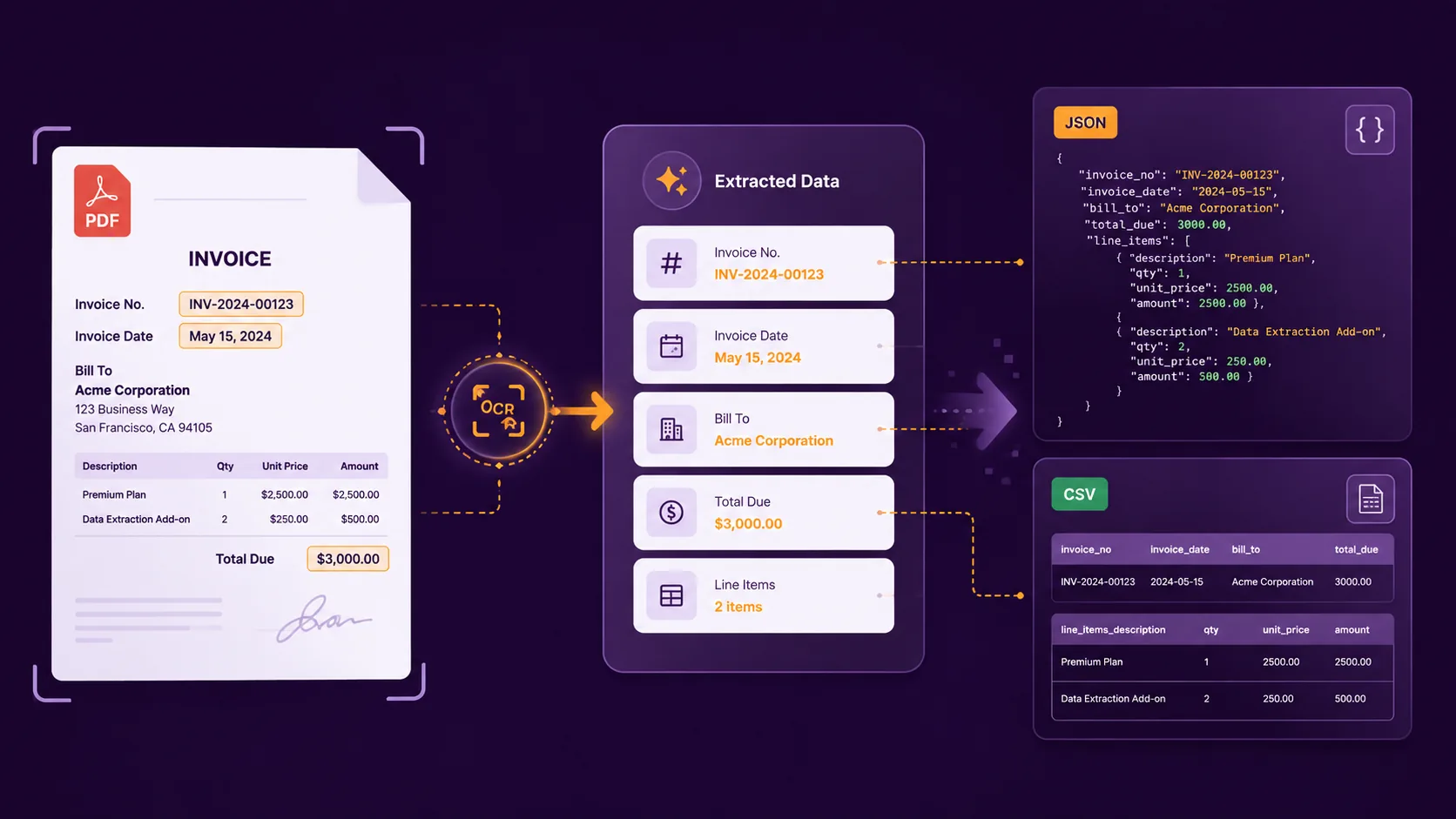
Alan tabanlı PDF veri çıkarma, tüm belgeyi döndürmek yerine önce ihtiyaç duyduğunuz bilgileri tanımlamanıza ve bu değerleri yapılandırılmış JSON veya CSV olarak almanıza olanak tanır.
Öne çıkanlar
- PDF metin çıkarma belge içeriğini alır; yapılandırılmış veri çıkarma ise seçili bilgileri tanımlı alanlar olarak döndürür.
- Hangi değerlere ihtiyacınız olduğunu zaten biliyorsanız alan tabanlı çıkarma, tüm PDF’yi çıkarmaktan daha yararlı olabilir.
- Alanlar adları, tarihleri, tutarları, referansları, durumları, listeleri ve diğer belge değerlerini temsil edebilir.
- Taranmış PDF’lerde belirli bilgiler yapılandırılmadan önce içeriği tanımak için OCR gerekir.
- Heyyel Data Extractor ile yaygın belge türleri için önerilen alanlarla başlayabilir veya Özel / Boş ile kendi yapınızı oluşturabilirsiniz.
- Çıkarılan bilgiler incelenebilir ve JSON veya CSV olarak dışa aktarılabilir.
PDF metin çıkarma ve yapılandırılmış PDF veri çıkarma
Bir PDF yüzlerce veya binlerce bilgi içerebilir, ancak çoğu iş süreci bunların yalnızca küçük bir kısmına ihtiyaç duyar.
Şirket bilgileri, kişiler, ödeme koşulları, banka bilgileri ve hukuki metin içeren bir tedarikçi kayıt belgesi düşünün. İş akışınızın yalnızca şunlara ihtiyacı olabilir:
company_name
registration_number
contact_email
payment_terms
Geleneksel bir PDF metin çıkarıcı belgeyi şöyle döndürebilir:
SUPPLIER REGISTRATION FORM

Northstar Services
Registration Number: REG-58421

Primary Contact
Sarah Martin
finance@example.com

Payment Terms
Invoices shall be paid within 30 days...
Bilgi teknik olarak mevcuttur, ancak hangi değerin tedarikçi adına, sicil numarasına, e-postaya veya ödeme koşullarına karşılık geldiğini biri — ya da başka bir sistem — hâlâ belirlemek zorundadır.
Yapılandırılmış PDF veri çıkarmada önce hedef alanlar tanımlanır:
{
  "company_name": "Northstar Services",
  "registration_number": "REG-58421",
  "contact_email": "finance@example.com",
  "payment_terms": "30 days"
}Bu yaklaşım, belge alanı çıkarma, anahtar bilgi çıkarma veya anahtar-değer çıkarma olarak da adlandırılır.
PDF’lerden veri çıkarmanın 4 yaygın yolu
1. Bilgileri elle kopyalayıp yapıştırmak
Tek bir belge için elle çıkarma yeterli olabilir. PDF’yi açar, gereken değeri bulur ve e-tablonuza, CRM’inize veya başka bir sisteme kopyalarsınız.
Sorun, aynı sürecin onlarca veya yüzlerce dosyada tekrarlanması gerektiğinde ortaya çıkar. Her PDF’nin yine açılması, taranması, kontrol edilmesi ve elle kopyalanması gerekir.
2. PDF’nin tamamını dönüştürmek
Bir başka seçenek PDF’yi metne, CSV’ye veya e-tabloya dönüştürmektir. Belge içeriğinin çoğu ilgiliyse bu işe yarar.
PDF’nin tamamını dönüştürüp istediğiniz bilgiyi dönüştürülmüş dosyada yine aramanız gerekiyorsa belgeyi dönüştürmüş olursunuz — çıkarmayı otomatikleştirmiş olmazsınız.
Yalnızca beş değerin önemli olduğu 15 sayfalık bir belgede her şeyi dönüştürmek, aynı arama sorununu yalnızca başka bir biçime taşıyabilir.
3. PDF ayrıştırıcı oluşturmak veya kullanmak
PDF ayrıştırıcı, geliştiricilere daha fazla teknik denetim sağlar. Özel bir iş akışı PDF metnini okuyabilir, tabloları algılayabilir, kalıpları belirleyebilir, sayfa koordinatlarını kullanabilir ve değerleri önceden tanımlı alanlarla eşleyebilir.
Bu, çok özel teknik gereksinimler için anlamlı olabilir, ancak düzenler veya biçimlendirme değiştiğinde bakım işi de yaratır.
4. Alan tabanlı otomatik veri çıkarmayı kullanmak
Alan tabanlı çıkarma, istediğiniz sonuçtan yola çıkar. Önce her şeyi çıkarmak yerine şu gibi alanlar tanımlarsınız:
company_name → Text
registration_number → Text
contract_start_date → Date
annual_value → Number
approved → Boolean
Çıkarma süreci ardından bu yapıya karşılık gelen değerleri belirler.
| Hedefiniz | Uygun yaklaşım |
|---|---|
| Tek bir PDF’yi okumak | Elle çıkarma |
| Belgenin tüm metnini almak | Metin çıkarıcı |
| Basit bir tabloyu dönüştürmek | PDF dönüştürücü |
| Özel teknik mantık oluşturmak | PDF ayrıştırıcı |
| Bilinen bir alan kümesini çıkarmak | Yapılandırılmış alan çıkarma |
| Taranmış belgeleri işlemek | OCR + veri çıkarma |
| Kendi belge yapınızı tanımlamak | Özel veri çıkarma |
Heyyel Data Extractor ile bir PDF’den belirli veriler nasıl çıkarılır
Heyyel Data Extractor, belgeyi işlemeden önce almak istediğiniz bilgileri tanımlamanıza olanak tanır. Süreç beş ana adıma indirgenebilir.
Adım 1 — Belgenizi yükleyin
İşlemek istediğiniz dosyayı yükleyerek başlayın. Heyyel Data Extractor PDF, PNG, JPG, WebP ve TIFF biçimlerini destekler; yani kaynak dijital bir PDF, tarama veya görsel olabilir.
Adım 2 — Bir belge türü seçin veya Özel / Boş ile başlayın
Aşağıdakiler dahil birkaç belge türüyle başlayabilirsiniz:
Hazır ayarlar önerilen alanlar sunar. Belge standart bir kategoriye uymuyorsa — veya sonuç üzerinde tam denetim istiyorsanız — Özel / Boş seçeneğini kullanın.
Adım 3 — Tam olarak neyi çıkarmak istediğinizi tanımlayın
Her alan, geri döndürülmesini istediğiniz bir bilgiyi tanımlar.
| Alan türü | Şunlar için yararlı | Örnek |
|---|---|---|
| Metin | Adlar, adresler, referanslar, açıklamalar | Northstar Services |
| Sayı | Tutarlar, miktarlar, yüzdeler | 12500 |
| Tarih | Düzenleme tarihleri, son tarihler, yürürlük tarihleri | 2026-09-01 |
| Mantıksal | Evet/hayır koşulları | true |
| Listeler / yapılandırılmış alanlar | Ürünler, işlemler, kişiler, tekrarlanan kayıtlar | Birden çok fatura kalemi |
Kesin alan adları kullanın
Bir sözleşmede imza tarihi, yürürlük tarihi, yenileme tarihi ve bitiş tarihi varsa date adlı bir alan fazla belirsiz olabilir.
Bunun yerine contract_effective_date gibi kesin bir ad kullanın.
Alanın bağlama ihtiyacı olduğunda bir çıkarma ipucu ekleyin
Yalnızca alan adı yeterli değilse değerin ne anlama geldiğini açıklayan bir talimat ekleyin.
Vergiler ve indirimlerden sonra ödenecek nihai tutarı çıkar.
Veya bir tarih için:
Anlaşmanın yürürlüğe girdiği tarihi çıkar; imza tarihini değil.
Alanlar ayrıca zorunlu olarak işaretlenebilir. Heyyel Data Extractor, otomatik dil algılama veya gerektiğinde elle seçim ile 77 dili destekler.
Adım 4 — Çıkarmayı çalıştırın ve sonucu inceleyin
Alanlar yapılandırıldıktan sonra çıkarmayı çalıştırın. Çıktı, PDF içeriğini olduğu gibi yeniden üretmek yerine tanımladığınız yapıyı izler.
{
  "supplier_name": "Northstar Services",
  "registration_number": "REG-58421",
  "contact_email": "finance@example.com",
  "payment_terms": "30 days",
  "approved": true
}
Çıkarılan değerler kaynak belgenin yanında incelenebilir; bu, bir PDF’de birkaç benzer değer olduğunda yardımcı olur.
Adım 5 — Verileri JSON veya CSV olarak dışa aktarın
Çıkarma tamamlandığında bilgiler yapılandırılmış bir biçimde dışa aktarılabilir.
PDF’den JSON’a
{
  "supplier_name": "Northstar Services",
  "registration_number": "REG-58421",
  "contact_email": "finance@example.com",
  "payment_terms": "30 days"
}
PDF’den CSV’ye
| Tedarikçi | Sicil | E-posta | Ödeme koşulları |
|---|---|---|---|
| Northstar Services | REG-58421 | finance@example.com | 30 gün |
| Atlas Group | REG-58422 | billing@example.com | 45 gün |
Bu, PDF’nin tamamını CSV’ye dönüştürmekten farklıdır; çünkü veri kümesine yalnızca çıkarma için seçilen alanlar girer.
Peki ya taranmış PDF’ler?
Her PDF seçilebilir metin içermez. Taranmış bir PDF yalnızca sayfa görüntüleri içerebilir; bu da ilgili bilgiler çıkarılmadan önce OCR gerektiği anlamına gelir.
OCR “Bu sayfada hangi metin var?” sorusunu yanıtlar. Veri çıkarma ise “Hangi değerler iş akışımın ihtiyaç duyduğu bilgiye karşılık geliyor?” sorusunu yanıtlar.
Ham veri mi, belirli alanlar mı: hangisini kullanmalısınız?
| Ham veri | Belirli alanlar |
|---|---|
| Daha kapsamlı belge içeriği istediğinizde yararlı | Hangi değerlere ihtiyacınız olduğunu zaten bildiğinizde yararlı |
| Önce tek tek alan tanımlamanıza gerek yok | Beklenen çıkarma yapısını siz tanımlarsınız |
| Sonraki adım belgenin çoğuna ihtiyaç duyuyorsa uygun | Tekrarlanabilir iş süreçleri için uygun |
| Daha kapsamlı çıktı | Daha hedefli çıktı |
PDF’lerden veri çıkarırken sık karşılaşılan zorluklar
Farklı belge düzenleri
Aynı bilgi farklı belge düzenlerinde görünebilir. Bir tedarikçi sicil numarasını üst bilgide gösterirken bir diğeri bunu şirket bilgileri tablosuna yerleştirebilir.
Belirsiz değerler
Bir faturada fatura tarihi, vade tarihi ve ödeme tarihi bulunabilir. Bir sözleşmede imza tarihi, yürürlük tarihi ve bitiş tarihi bulunabilir. Zorluk, hangi değerin ihtiyaç duyduğunuz alanı temsil ettiğini belirlemektir.
Taranmış veya görüntü tabanlı belgeler
Taranmış PDF’ler makine tarafından okunabilir bir metin katmanı içermeyebilir; bu yüzden bilgileri yapılandırılmadan önce OCR gerekir.
Tablolar ve tekrarlanan bilgiler
Fatura kalemleri, banka işlemleri, ürünler ve diğer tekrarlanan kayıtlar, ilgisiz metin olarak döndürülmek yerine birbiriyle ilişkili kalmalıdır.
İşe özgü terminoloji
Bir belge aynı kavram için Müşteri Ref., bir diğeri Hesap Referansı, bir başkası Müşteri Numarası kullanabilir. Bu nedenle alanın anlamını tanımlamak, tek bir etiketle birebir eşleşmekten daha önemli olabilir.
Alan tabanlı PDF çıkarma ne zaman yararlıdır?
Finans
Fatura numarası, fatura tarihi, toplam tutar, para birimi ve ödeme durumu.
Hukuk
Sözleşme tarafları, yürürlük tarihi, bitiş tarihi, yenileme koşulları ve seçili maddeler.
Satın alma
Tedarikçi adı, ürün referansı, miktarlar, fiyatlar ve ödeme koşulları.
Operasyon
İşe özgü belgelerden saha, proje, ölçümler, durum ve sonraki eylem.
Hangi PDF çıkarma yöntemini seçmelisiniz?
İhtiyaç duyduğunuz çıktıyla başlayın. Nihai sonuç bilinen bir alan kümesi olacaksa yapılandırılmış alan çıkarma, genellikle belgenin tamamını dönüştürmekten daha uygundur.
| Hedefiniz | Uygun yaklaşım |
|---|---|
| Tek bir PDF’yi okumak | Elle çıkarma |
| Belgenin tüm metnini almak | Metin çıkarıcı |
| Basit bir tabloyu dönüştürmek | PDF dönüştürücü |
| Özel teknik mantık oluşturmak | PDF ayrıştırıcı |
| Bilinen bir alan kümesini çıkarmak | Yapılandırılmış alan çıkarma |
| Taranmış belgeleri işlemek | OCR + veri çıkarma |
| Kendi belge yapınızı tanımlamak | Özel veri çıkarma |
İş akışınızın gerçekten ihtiyaç duyduğu bilgileri çıkarın
Bir sonraki adımınız yalnızca belirli bir değer kümesine bağlıysa önce bu alanları tanımlayın ve daha temiz, daha kullanışlı yapılandırılmış bir sonuç alın.
PDF’nizden belirli veriler çıkarın →Sık sorulan sorular
Bir PDF’den belirli verileri nasıl çıkarabilirim?
İhtiyaç duyduğunuz alanları tanımlayın ve belgenin tüm metnini almak yerine bu değerleri ayrı ayrı döndürmesi için bir belge veri çıkarma aracı kullanın.
Bir PDF’den yalnızca seçili alanları çıkarabilir miyim?
Evet. Belge alanı çıkarma, bir PDF’den önceden tanımlı bir yapıya göre seçili bilgileri almak için tasarlanmıştır.
Taranmış bir PDF’den veri çıkarabilir miyim?
Evet. Taranmış bir PDF’de önce içeriği tanımak için OCR gerekir; ardından bilgiler gereken alanlarla eşlenebilir.
Kod yazmadan PDF verisi çıkarabilir miyim?
Evet. Yapılandırılabilir bir çıkarma aracı, kendi PDF ayrıştırıcınızı oluşturup sürdürmeden alanları tanımlamanıza ve belgeleri işlemenize olanak tanıyabilir.
PDF verilerini JSON’a çıkarabilir miyim?
Evet. Belge değerlerinin yapısı korunarak yazılımlara, veritabanlarına veya otomatik iş akışlarına aktarılması gerektiğinde PDF’den JSON’a dönüşüm yararlıdır.
Çıkarılan PDF verileri CSV olarak dışa aktarılabilir mi?
Evet. Seçili alanların e-tablolar veya diğer tablo biçimli iş akışları için satır ve sütunlar halinde gösterilmesi gerektiğinde CSV yararlıdır.
OCR ile PDF veri çıkarma arasındaki fark nedir?
OCR, taranmış veya görüntü tabanlı belgelerdeki makine tarafından okunabilir metni tanır. Veri çıkarma ise bu içerikten ihtiyaç duyduğunuz belirli bilgileri belirler ve yapılandırır.
PDF’im standart bir belge türüne uymuyorsa ne olur?
Kendi alanlarınızı tanımlamak ve belgeye uyarlanmış bir çıkarma yapısı oluşturmak için Heyyel Data Extractor’de Özel / Boş seçeneğini kullanın.