
Cómo extraer automáticamente datos concretos de documentos PDF
Extraer el texto de un PDF es relativamente fácil. Extraer los pocos valores que su flujo de trabajo realmente necesita es un problema distinto.
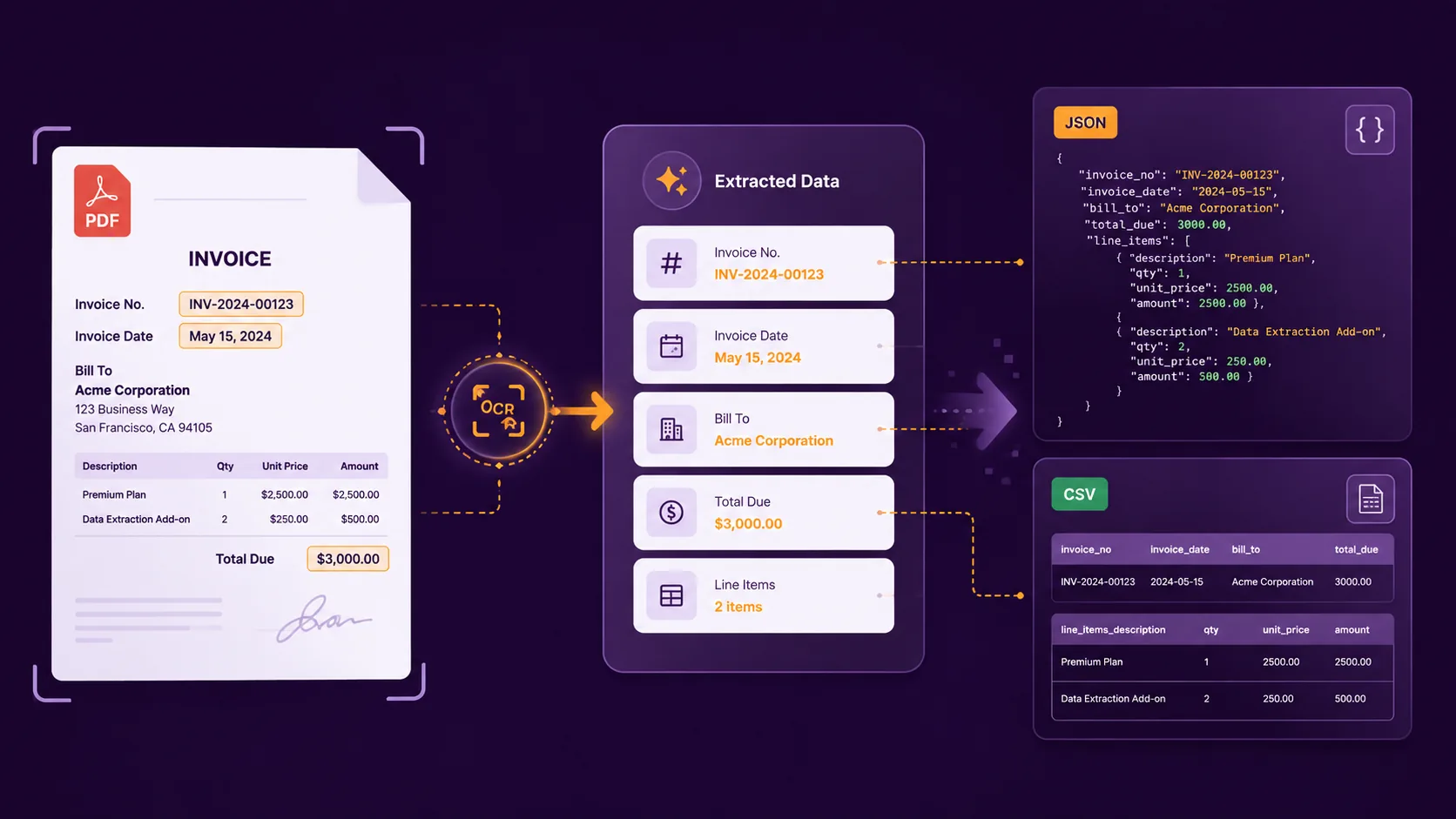
En lugar de devolver un documento entero, la extracción de datos de PDF basada en campos le permite definir primero la información que necesita y devolver esos valores como JSON o CSV estructurado.
Puntos clave
- La extracción de texto de PDF recupera el contenido del documento, mientras que la extracción de datos estructurados devuelve información seleccionada como campos definidos.
- Si ya sabe qué valores necesita, la extracción basada en campos puede ser más útil que extraer el PDF completo.
- Los campos pueden representar nombres, fechas, importes, referencias, estados, listas y otros valores del documento.
- Los PDF escaneados requieren OCR para reconocer su contenido antes de poder estructurar información concreta.
- Con Heyyel Data Extractor, puede partir de campos sugeridos para los tipos de documento habituales o crear su propia estructura con Personalizado / En blanco.
- La información extraída puede revisarse y exportarse como JSON o CSV.
Extracción de texto de PDF frente a extracción de datos estructurados de PDF
Un PDF puede contener cientos o miles de datos, pero la mayoría de los procesos de negocio solo necesitan una pequeña parte.
Imagine un documento de alta de proveedor con datos de la empresa, contactos, condiciones de pago, información bancaria y texto legal. Su flujo de trabajo quizá solo necesite:
company_name
registration_number
contact_email
payment_terms
Un extractor de texto de PDF tradicional puede devolver el documento así:
SUPPLIER REGISTRATION FORM

Northstar Services
Registration Number: REG-58421

Primary Contact
Sarah Martin
finance@example.com

Payment Terms
Invoices shall be paid within 30 days...
La información está técnicamente disponible, pero alguien —u otro sistema— sigue teniendo que determinar qué valor corresponde al nombre del proveedor, al número de registro, al correo electrónico o a las condiciones de pago.
Con la extracción de datos estructurados de PDF, primero se definen los campos objetivo:
{
  "company_name": "Northstar Services",
  "registration_number": "REG-58421",
  "contact_email": "finance@example.com",
  "payment_terms": "30 days"
}Este enfoque también se conoce como extracción de campos de documentos, extracción de información clave o extracción clave-valor.
4 formas habituales de extraer datos de PDF
1. Copiar y pegar la información manualmente
Para un solo documento, la extracción manual puede bastar. Abre el PDF, busca el valor necesario y lo copia en su hoja de cálculo, CRM u otro sistema.
El problema aparece cuando el mismo proceso hay que repetirlo con decenas o cientos de archivos. Cada PDF sigue teniendo que abrirse, revisarse, comprobarse y copiarse a mano.
2. Convertir el PDF completo
Otra opción es convertir el PDF en texto, CSV u hoja de cálculo. Funciona cuando la mayor parte del contenido del documento es relevante.
Si convierte todo el PDF y aun así tiene que buscar en el archivo convertido la información que quería, ha convertido el documento, pero no ha automatizado la extracción.
En un documento de 15 páginas en el que solo importan cinco valores, convertirlo todo puede limitarse a trasladar el mismo problema de búsqueda a otro formato.
3. Crear o usar un analizador de PDF
Un analizador de PDF da a los desarrolladores más control técnico. Un flujo a medida puede leer el texto del PDF, detectar tablas, identificar patrones, usar coordenadas de página y asignar valores a campos predefinidos.
Esto puede tener sentido para requisitos técnicos muy específicos, pero también genera trabajo de mantenimiento cuando cambian los diseños o el formato.
4. Usar la extracción automática de datos basada en campos
La extracción basada en campos parte del resultado que se quiere. En lugar de extraerlo todo primero, se definen campos como:
company_name → Text
registration_number → Text
contract_start_date → Date
annual_value → Number
approved → Boolean
Después, el proceso de extracción identifica los valores que corresponden a esa estructura.
| Su objetivo | Enfoque adecuado |
|---|---|
| Leer un PDF | Extracción manual |
| Recuperar todo el texto del documento | Extractor de texto |
| Convertir una tabla sencilla | Conversor de PDF |
| Crear lógica técnica a medida | Analizador de PDF |
| Extraer un conjunto conocido de campos | Extracción estructurada de campos |
| Procesar documentos escaneados | OCR + extracción de datos |
| Definir su propia estructura de documento | Extracción de datos personalizada |
Cómo extraer datos concretos de un PDF con Heyyel Data Extractor
Heyyel Data Extractor le permite definir la información que quiere recuperar antes de procesar el documento. El proceso se resume en cinco pasos principales.
Paso 1 — Suba su documento
Empiece subiendo el archivo que quiere procesar. Heyyel Data Extractor admite PDF, PNG, JPG, WebP y TIFF, así que el origen puede ser un PDF digital, un escaneo o una imagen.
Paso 2 — Elija un tipo de documento o empiece desde Personalizado / En blanco
Puede empezar con varios tipos de documento, entre ellos:
- Factura
- Recibo
- Documento de identidad / Pasaporte
- Tarjeta de visita
- Contrato
- Extracto bancario
- Datos sin procesar
- Personalizado / En blanco
Los preajustes ofrecen campos sugeridos. Si el documento no encaja en una categoría estándar, o si quiere control total sobre el resultado, utilice Personalizado / En blanco.
Paso 3 — Defina exactamente lo que quiere extraer
Cada campo describe un dato que quiere recibir.
| Tipo de campo | Útil para | Ejemplo |
|---|---|---|
| Texto | Nombres, direcciones, referencias, descripciones | Northstar Services |
| Número | Importes, cantidades, porcentajes | 12500 |
| Fecha | Fechas de emisión, plazos, fechas de entrada en vigor | 2026-09-01 |
| Booleano | Condiciones de sí/no | true |
| Listas / campos estructurados | Productos, transacciones, personas, registros repetidos | Varias líneas de factura |
Utilice nombres de campo precisos
Un campo llamado date puede ser demasiado vago si un contrato incluye una fecha de firma, una fecha de entrada en vigor, una fecha de renovación y una fecha de vencimiento.
En su lugar, utilice un nombre preciso como contract_effective_date.
Añada una indicación de extracción cuando el campo necesite contexto
Si el nombre del campo no basta, añada una instrucción que describa qué significa el valor.
Extraer el importe final a pagar después de impuestos y descuentos.
O, para una fecha:
Extraer la fecha en la que el acuerdo entra en vigor, no la fecha de firma.
Los campos también pueden marcarse como obligatorios. Heyyel Data Extractor admite 77 idiomas, con detección automática del idioma o selección manual cuando haga falta.
Paso 4 — Ejecute la extracción y revise el resultado
Una vez configurados los campos, ejecute la extracción. La salida sigue la estructura que usted definió, en lugar de limitarse a reproducir el contenido del PDF.
{
  "supplier_name": "Northstar Services",
  "registration_number": "REG-58421",
  "contact_email": "finance@example.com",
  "payment_terms": "30 days",
  "approved": true
}
Los valores extraídos pueden revisarse junto al documento de origen, lo que ayuda cuando un PDF contiene varios valores parecidos.
Paso 5 — Exporte los datos como JSON o CSV
Cuando termina la extracción, la información puede exportarse en un formato estructurado.
PDF a JSON
{
  "supplier_name": "Northstar Services",
  "registration_number": "REG-58421",
  "contact_email": "finance@example.com",
  "payment_terms": "30 days"
}
PDF a CSV
| Proveedor | Registro | Correo electrónico | Condiciones de pago |
|---|---|---|---|
| Northstar Services | REG-58421 | finance@example.com | 30 días |
| Atlas Group | REG-58422 | billing@example.com | 45 días |
Esto se diferencia de convertir todo el PDF a CSV porque solo los campos seleccionados para la extracción pasan a formar parte del conjunto de datos.
¿Y los PDF escaneados?
No todos los PDF contienen texto seleccionable. Un PDF escaneado puede contener solo imágenes de páginas, lo que significa que se necesita OCR antes de poder extraer la información relevante.
El OCR responde a «¿Qué texto aparece en esta página?» La extracción de datos responde a «¿Qué valores corresponden a la información que necesita mi flujo de trabajo?»
Datos sin procesar o campos concretos: ¿cuál debería usar?
| Datos sin procesar | Campos concretos |
|---|---|
| Útil cuando se quiere un contenido más amplio del documento | Útil cuando ya se sabe qué valores se necesitan |
| No hace falta definir primero campos individuales | Usted define la estructura de extracción esperada |
| Adecuado cuando el siguiente paso necesita la mayor parte del documento | Adecuado para flujos de trabajo empresariales repetibles |
| Salida más amplia | Salida más específica |
Dificultades habituales al extraer datos de PDF
Distintos diseños de documento
La misma información puede aparecer en diseños de documento distintos. Un proveedor puede mostrar el número de registro en la cabecera y otro colocarlo en una tabla de datos de la empresa.
Valores ambiguos
Una factura puede contener una fecha de factura, una fecha de vencimiento y una fecha de pago. Un contrato puede contener una fecha de firma, una fecha de entrada en vigor y una fecha de vencimiento. El reto es identificar qué valor representa el campo que necesita.
Documentos escaneados o basados en imágenes
Los PDF escaneados pueden no contener una capa de texto legible por máquina, por lo que se necesita OCR antes de poder estructurar su información.
Tablas e información repetida
Las líneas de factura, las transacciones bancarias, los productos y otros registros repetidos deben seguir asociados entre sí en lugar de devolverse como texto sin relación.
Terminología específica del negocio
Un documento puede usar Ref. de cliente, otro Referencia de cuenta y otro Número de cliente para el mismo concepto. Por eso, definir el significado del campo puede importar más que hacer coincidir una etiqueta exacta.
¿Cuándo es útil la extracción de PDF basada en campos?
Finanzas
Número de factura, fecha de factura, importe total, moneda y estado de pago.
Legal
Partes contratantes, fecha de entrada en vigor, fecha de vencimiento, condiciones de renovación y cláusulas seleccionadas.
Compras
Nombre del proveedor, referencia del producto, cantidades, precios y condiciones de pago.
Operaciones
Sede, proyecto, mediciones, estado y siguiente acción a partir de documentos específicos del negocio.
¿Qué método de extracción de PDF debería elegir?
Empiece por el resultado que necesita. Si el resultado final debe ser un conjunto conocido de campos, la extracción estructurada de campos suele ser mejor opción que convertir el documento entero.
| Su objetivo | Enfoque adecuado |
|---|---|
| Leer un PDF | Extracción manual |
| Recuperar todo el texto del documento | Extractor de texto |
| Convertir una tabla sencilla | Conversor de PDF |
| Crear lógica técnica a medida | Analizador de PDF |
| Extraer un conjunto conocido de campos | Extracción estructurada de campos |
| Procesar documentos escaneados | OCR + extracción de datos |
| Definir su propia estructura de documento | Extracción de datos personalizada |
Extraiga la información que su flujo de trabajo realmente necesita
Cuando su siguiente paso solo depende de un conjunto concreto de valores, defina primero esos campos y obtenga un resultado estructurado más limpio y utilizable.
Extraer datos concretos de su PDF →Preguntas frecuentes
¿Cómo puedo extraer datos concretos de un PDF?
Defina los campos que necesita y utilice una herramienta de extracción de datos de documentos para devolver esos valores por separado en lugar de recuperar todo el texto del documento.
¿Puedo extraer solo campos seleccionados de un PDF?
Sí. La extracción de campos de documentos está diseñada para recuperar información seleccionada de un PDF según una estructura predefinida.
¿Puedo extraer datos de un PDF escaneado?
Sí. Un PDF escaneado requiere primero OCR para reconocer el contenido y después la información puede asignarse a los campos necesarios.
¿Puedo extraer datos de PDF sin programar?
Sí. Una herramienta de extracción configurable puede permitirle definir campos y procesar documentos sin crear ni mantener su propio analizador de PDF.
¿Puedo extraer datos de PDF a JSON?
Sí. El PDF a JSON es útil cuando los valores de un documento deben pasarse a software, bases de datos o flujos automatizados conservando su estructura.
¿Se pueden exportar a CSV los datos extraídos de un PDF?
Sí. El CSV es útil cuando los campos seleccionados deben representarse en filas y columnas para hojas de cálculo u otros flujos tabulares.
¿Cuál es la diferencia entre el OCR y la extracción de datos de PDF?
El OCR reconoce texto legible por máquina en documentos escaneados o basados en imágenes. La extracción de datos identifica y estructura la información concreta que necesita a partir de ese contenido.
¿Y si mi PDF no encaja en un tipo de documento estándar?
Utilice Personalizado / En blanco en Heyyel Data Extractor para definir sus propios campos y crear una estructura de extracción adaptada al documento.