
Comment extraire automatiquement des données précises de documents PDF
Extraire le texte d’un PDF est relativement facile. Extraire les quelques valeurs dont votre flux de travail a réellement besoin est un tout autre problème.
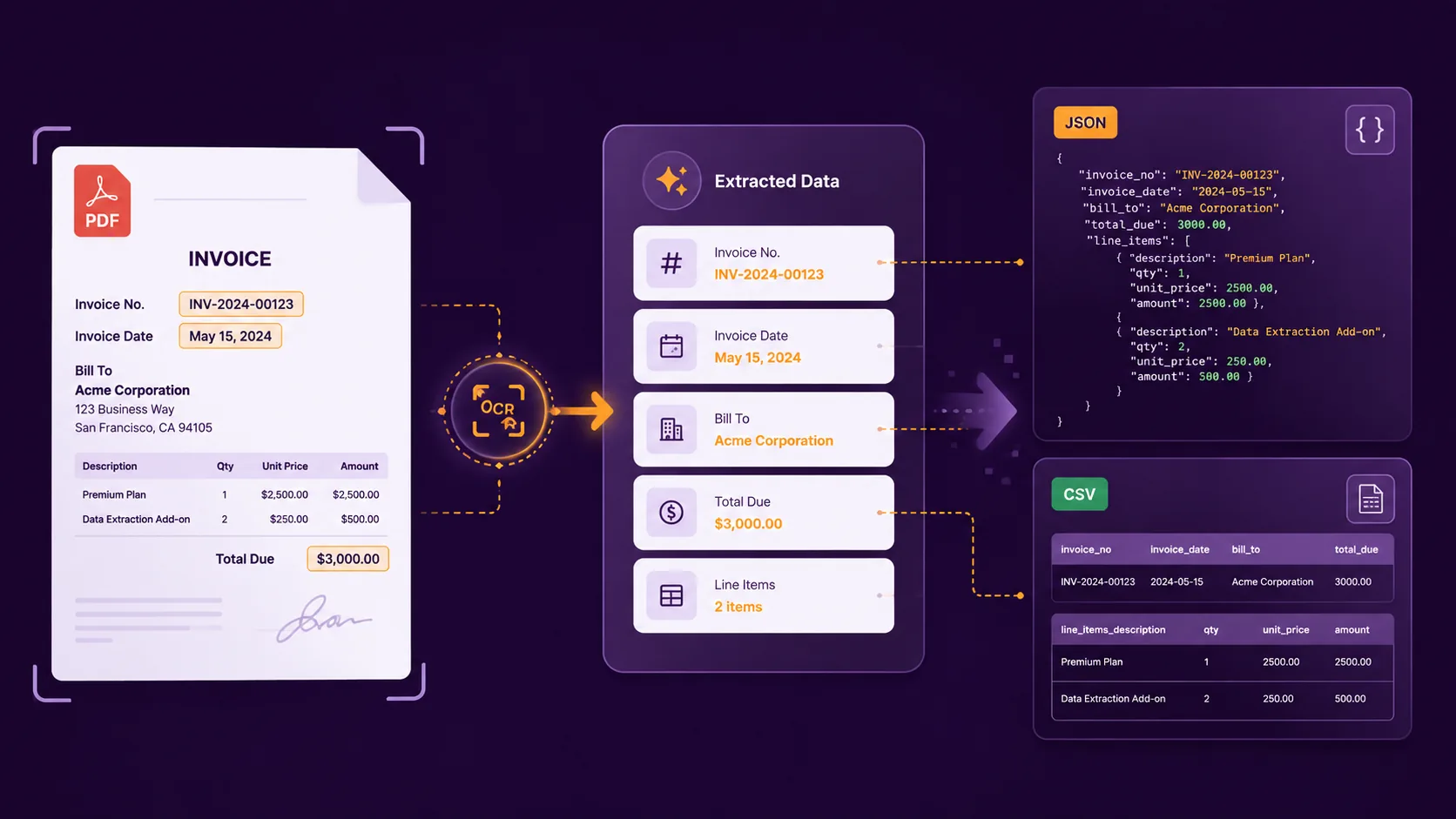
Au lieu de renvoyer un document entier, l’extraction de données PDF par champs vous permet de définir d’abord les informations voulues et de renvoyer ces valeurs en JSON ou CSV structuré.
À retenir
- L’extraction de texte PDF récupère le contenu du document, tandis que l’extraction de données structurées renvoie des informations choisies sous forme de champs définis.
- Si vous savez déjà quelles valeurs vous voulez, l’extraction par champs peut être plus utile que l’extraction de l’ensemble du PDF.
- Les champs peuvent représenter des noms, des dates, des montants, des références, des statuts, des listes et d’autres valeurs de documents.
- Les PDF numérisés nécessitent l’OCR pour reconnaître leur contenu avant que des informations précises puissent être structurées.
- Avec Heyyel Data Extractor, vous pouvez partir de champs suggérés pour les types de documents courants ou créer votre propre structure avec Personnalisé / Vide.
- Les informations extraites peuvent être vérifiées et exportées en JSON ou CSV.
Extraction de texte PDF et extraction de données PDF structurées
Un PDF peut contenir des centaines ou des milliers d’informations, mais la plupart des processus métier n’en nécessitent qu’une petite partie.
Imaginez un dossier d’inscription de fournisseur contenant des informations sur l’entreprise, des contacts, des conditions de paiement, des coordonnées bancaires et des mentions légales. Votre flux de travail n’a peut-être besoin que de :
company_name
registration_number
contact_email
payment_terms
Un extracteur de texte PDF classique peut renvoyer le document ainsi :
SUPPLIER REGISTRATION FORM

Northstar Services
Registration Number: REG-58421

Primary Contact
Sarah Martin
finance@example.com

Payment Terms
Invoices shall be paid within 30 days...
L’information est techniquement disponible, mais quelqu’un — ou un autre système — doit encore déterminer quelle valeur correspond au nom du fournisseur, au numéro d’immatriculation, à l’adresse e-mail ou aux conditions de paiement.
Avec l’extraction de données PDF structurée, les champs cibles sont définis en premier :
{
  "company_name": "Northstar Services",
  "registration_number": "REG-58421",
  "contact_email": "finance@example.com",
  "payment_terms": "30 days"
}Cette approche est aussi appelée extraction de champs de documents, extraction d’informations clés ou extraction clé-valeur.
4 façons courantes d’extraire des données de PDF
1. Copier-coller les informations à la main
Pour un seul document, l’extraction manuelle peut suffire. Vous ouvrez le PDF, repérez la valeur voulue et la copiez dans votre tableur, votre CRM ou un autre système.
Le problème apparaît lorsque le même processus doit être répété sur des dizaines ou des centaines de fichiers. Chaque PDF doit toujours être ouvert, parcouru, vérifié et copié manuellement.
2. Convertir le PDF entier
Une autre option consiste à convertir le PDF en texte, en CSV ou en tableur. Cela fonctionne lorsque la majeure partie du contenu du document est pertinente.
Si vous convertissez tout le PDF et devez ensuite chercher dans le fichier converti les informations voulues, vous avez converti le document — vous n’avez pas automatisé l’extraction.
Pour un document de 15 pages dont seules cinq valeurs comptent, tout convertir peut simplement déplacer le même problème de recherche dans un autre format.
3. Créer ou utiliser un analyseur de PDF
Un analyseur de PDF donne aux développeurs plus de contrôle technique. Un flux sur mesure peut lire le texte du PDF, détecter des tableaux, repérer des motifs, utiliser les coordonnées des pages et associer les valeurs à des champs prédéfinis.
Cela peut avoir du sens pour des besoins techniques très spécifiques, mais cela crée aussi du travail de maintenance lorsque les mises en page ou la mise en forme changent.
4. Utiliser l’extraction automatique de données par champs
L’extraction par champs part du résultat voulu. Au lieu de tout extraire d’abord, vous définissez des champs tels que :
company_name → Text
registration_number → Text
contract_start_date → Date
annual_value → Number
approved → Boolean
Le processus d’extraction identifie ensuite les valeurs correspondant à cette structure.
| Votre objectif | Approche adaptée |
|---|---|
| Lire un seul PDF | Extraction manuelle |
| Récupérer tout le texte du document | Extracteur de texte |
| Convertir un tableau simple | Convertisseur PDF |
| Créer une logique technique sur mesure | Analyseur de PDF |
| Extraire un ensemble connu de champs | Extraction structurée de champs |
| Traiter des documents numérisés | OCR + extraction de données |
| Définir votre propre structure de document | Extraction de données personnalisée |
Comment extraire des données précises d’un PDF avec Heyyel Data Extractor
Heyyel Data Extractor vous permet de définir les informations à récupérer avant de traiter le document. Le processus se résume à cinq étapes principales.
Étape 1 — Téléversez votre document
Commencez par téléverser le fichier à traiter. Heyyel Data Extractor prend en charge les formats PDF, PNG, JPG, WebP et TIFF ; la source peut donc être un PDF numérique, un scan ou une image.
Étape 2 — Choisissez un type de document ou partez de Personnalisé / Vide
Vous pouvez partir de plusieurs types de documents, notamment :
- Facture
- Reçu
- Carte d’identité / Passeport
- Carte de visite
- Contrat
- Relevé bancaire
- Données brutes
- Personnalisé / Vide
Les préréglages proposent des champs suggérés. Si le document ne correspond à aucune catégorie standard — ou si vous voulez un contrôle total sur le résultat — utilisez Personnalisé / Vide.
Étape 3 — Définissez précisément ce que vous voulez extraire
Chaque champ décrit une information que vous voulez récupérer.
| Type de champ | Utile pour | Exemple |
|---|---|---|
| Texte | Noms, adresses, références, descriptions | Northstar Services |
| Nombre | Montants, quantités, pourcentages | 12500 |
| Date | Dates d’émission, échéances, dates d’effet | 2026-09-01 |
| Booléen | Conditions oui/non | true |
| Listes / champs structurés | Produits, transactions, personnes, enregistrements répétés | Plusieurs lignes de facture |
Utilisez des noms de champs précis
Un champ nommé date peut être trop vague si un contrat comporte une date de signature, une date d’effet, une date de renouvellement et une date d’expiration.
Utilisez plutôt un nom précis tel que contract_effective_date.
Ajoutez une consigne d’extraction lorsque le champ a besoin de contexte
Si le nom du champ ne suffit pas, ajoutez une consigne décrivant ce que la valeur signifie.
Extraire le montant final à payer après taxes et remises.
Ou, pour une date :
Extraire la date à laquelle l’accord prend effet, et non la date de signature.
Les champs peuvent aussi être marqués comme obligatoires. Heyyel Data Extractor prend en charge 77 langues, avec détection automatique de la langue ou sélection manuelle si nécessaire.
Étape 4 — Lancez l’extraction et vérifiez le résultat
Une fois les champs configurés, lancez l’extraction. Le résultat suit la structure que vous avez définie au lieu de simplement reproduire le contenu du PDF.
{
  "supplier_name": "Northstar Services",
  "registration_number": "REG-58421",
  "contact_email": "finance@example.com",
  "payment_terms": "30 days",
  "approved": true
}
Les valeurs extraites peuvent être vérifiées à côté du document source, ce qui aide lorsqu’un PDF contient plusieurs valeurs similaires.
Étape 5 — Exportez les données en JSON ou CSV
Une fois l’extraction terminée, les informations peuvent être exportées dans un format structuré.
PDF vers JSON
{
  "supplier_name": "Northstar Services",
  "registration_number": "REG-58421",
  "contact_email": "finance@example.com",
  "payment_terms": "30 days"
}
PDF vers CSV
| Fournisseur | Immatriculation | Conditions de paiement | |
|---|---|---|---|
| Northstar Services | REG-58421 | finance@example.com | 30 jours |
| Atlas Group | REG-58422 | billing@example.com | 45 jours |
Cela diffère de la conversion de tout le PDF en CSV, car seuls les champs choisis pour l’extraction entrent dans le jeu de données.
Et les PDF numérisés ?
Tous les PDF ne contiennent pas de texte sélectionnable. Un PDF numérisé peut ne contenir que des images de pages, ce qui signifie que l’OCR est nécessaire avant d’extraire les informations pertinentes.
L’OCR répond à « Quel texte apparaît sur cette page ? » L’extraction de données répond à « Quelles valeurs correspondent aux informations dont mon flux de travail a besoin ? »
Données brutes ou champs précis : lequel utiliser ?
| Données brutes | Champs précis |
|---|---|
| Utile lorsque vous voulez un contenu de document plus large | Utile lorsque vous savez déjà quelles valeurs vous voulez |
| Pas besoin de définir d’abord des champs individuels | Vous définissez la structure d’extraction attendue |
| Adapté lorsque l’étape suivante a besoin de l’essentiel du document | Adapté aux flux d’entreprise répétables |
| Sortie plus large | Sortie plus ciblée |
Difficultés courantes de l’extraction de données PDF
Mises en page de documents différentes
La même information peut apparaître dans des mises en page de documents différentes. Un fournisseur peut afficher un numéro d’immatriculation dans l’en-tête, un autre le placer dans un tableau d’informations sur l’entreprise.
Valeurs ambiguës
Une facture peut contenir une date de facture, une échéance et une date de paiement. Un contrat peut contenir une date de signature, une date d’effet et une date d’expiration. La difficulté est d’identifier quelle valeur représente le champ dont vous avez besoin.
Documents numérisés ou basés sur des images
Les PDF numérisés peuvent ne pas contenir de couche de texte lisible par une machine ; l’OCR est alors nécessaire avant de pouvoir structurer leurs informations.
Tableaux et informations répétées
Les lignes de facture, transactions bancaires, produits et autres enregistrements répétés doivent rester associés entre eux au lieu d’être renvoyés comme du texte sans lien.
Terminologie propre à l’activité
Un document peut employer Réf. client, un autre Référence de compte et un troisième Numéro de client pour la même notion. Définir le sens du champ peut donc compter davantage que de faire correspondre exactement un libellé.
Quand l’extraction PDF par champs est-elle utile ?
Finance
Numéro de facture, date de facture, montant total, devise et statut de paiement.
Juridique
Parties contractantes, date d’effet, date d’expiration, conditions de renouvellement et clauses choisies.
Achats
Nom du fournisseur, référence produit, quantités, prix et conditions de paiement.
Opérations
Site, projet, mesures, statut et prochaine action issus de documents propres à l’activité.
Quelle méthode d’extraction PDF choisir ?
Partez du résultat dont vous avez besoin. Si le résultat final doit être un ensemble connu de champs, l’extraction structurée par champs est généralement plus adaptée que la conversion du document entier.
| Votre objectif | Approche adaptée |
|---|---|
| Lire un seul PDF | Extraction manuelle |
| Récupérer tout le texte du document | Extracteur de texte |
| Convertir un tableau simple | Convertisseur PDF |
| Créer une logique technique sur mesure | Analyseur de PDF |
| Extraire un ensemble connu de champs | Extraction structurée de champs |
| Traiter des documents numérisés | OCR + extraction de données |
| Définir votre propre structure de document | Extraction de données personnalisée |
Extrayez les informations dont votre flux de travail a réellement besoin
Lorsque votre étape suivante ne dépend que d’un ensemble précis de valeurs, définissez d’abord ces champs et obtenez un résultat structuré plus net et plus exploitable.
Extraire des données précises de votre PDF →Questions fréquentes
Comment extraire des données précises d’un PDF ?
Définissez les champs dont vous avez besoin et utilisez un outil d’extraction de données de documents pour renvoyer ces valeurs séparément, au lieu de récupérer tout le texte du document.
Puis-je extraire uniquement certains champs d’un PDF ?
Oui. L’extraction de champs de documents est conçue pour récupérer des informations choisies d’un PDF selon une structure prédéfinie.
Puis-je extraire les données d’un PDF numérisé ?
Oui. Un PDF numérisé nécessite d’abord l’OCR pour reconnaître le contenu, après quoi les informations peuvent être associées aux champs requis.
Puis-je extraire des données PDF sans coder ?
Oui. Un outil d’extraction configurable permet de définir des champs et de traiter des documents sans créer ni maintenir votre propre analyseur de PDF.
Puis-je extraire des données PDF vers JSON ?
Oui. Le PDF vers JSON est utile lorsque les valeurs d’un document doivent être transmises à des logiciels, des bases de données ou des flux automatisés tout en conservant leur structure.
Les données PDF extraites peuvent-elles être exportées en CSV ?
Oui. Le CSV est utile lorsque des champs choisis doivent être représentés en lignes et en colonnes pour des tableurs ou d’autres flux tabulaires.
Quelle est la différence entre l’OCR et l’extraction de données PDF ?
L’OCR reconnaît du texte lisible par une machine dans des documents numérisés ou basés sur des images. L’extraction de données identifie et structure les informations précises dont vous avez besoin à partir de ce contenu.
Que faire si mon PDF ne correspond pas à un type de document standard ?
Utilisez Personnalisé / Vide dans Heyyel Data Extractor pour définir vos propres champs et créer une structure d’extraction adaptée au document.