
Как автоматически извлекать конкретные данные из PDF-документов
Извлечь текст из PDF сравнительно просто. Извлечь несколько значений, которые действительно нужны вашему процессу, — совсем другая задача.
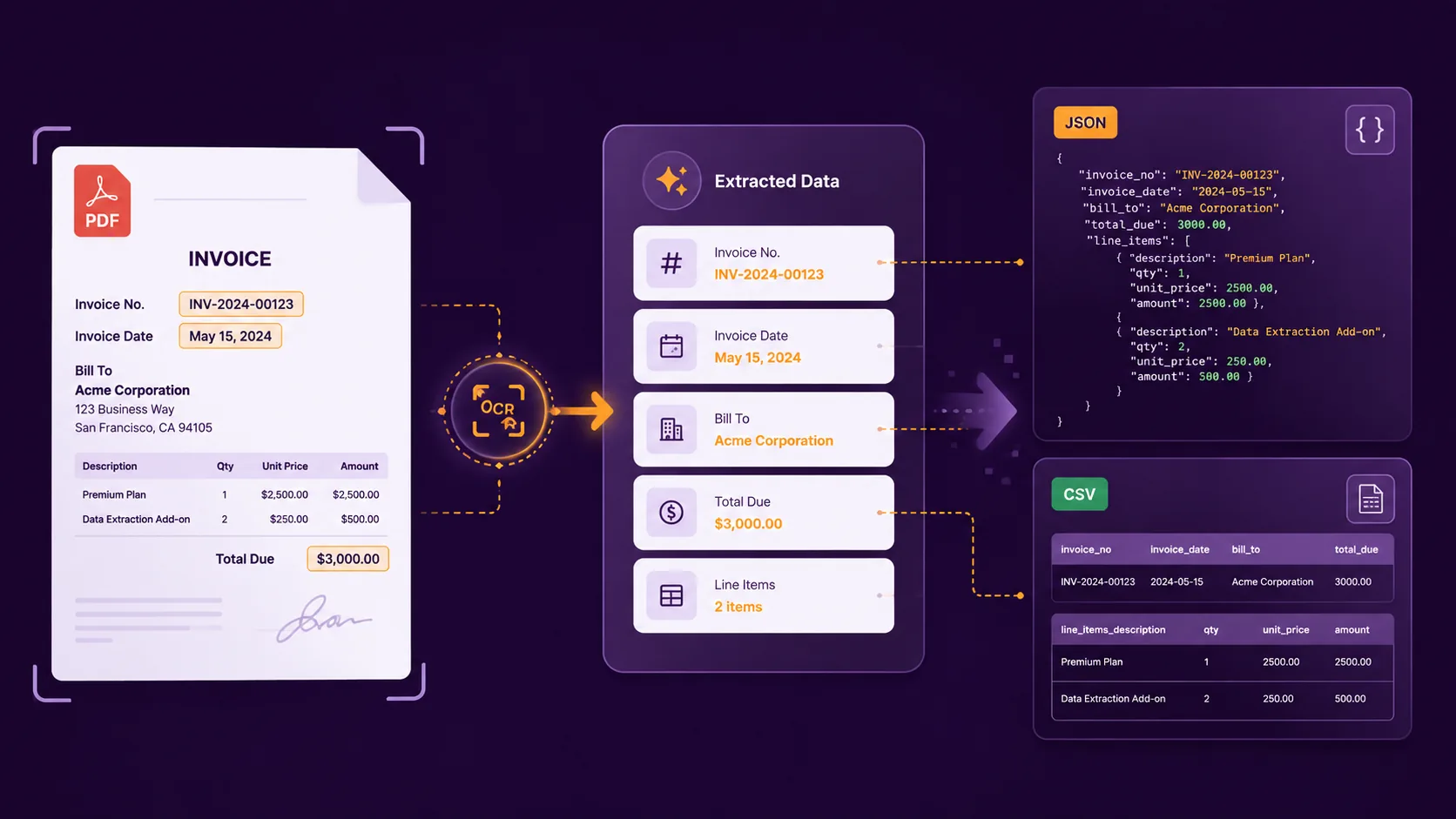
Вместо возврата всего документа извлечение данных из PDF по полям позволяет сначала определить нужную информацию и получить эти значения в виде структурированного JSON или CSV.
Главное
- Извлечение текста из PDF получает содержимое документа, а извлечение структурированных данных возвращает выбранную информацию в виде заданных полей.
- Если вы уже знаете, какие значения вам нужны, извлечение по полям может быть полезнее, чем извлечение всего PDF.
- Поля могут содержать имена, даты, суммы, ссылки, статусы, списки и другие значения документа.
- Отсканированным PDF требуется OCR, чтобы распознать содержимое, прежде чем конкретную информацию можно будет структурировать.
- С Heyyel Data Extractor можно начать с предложенных полей для распространённых типов документов или создать собственную структуру в режиме Настраиваемый / Пустой.
- Извлечённую информацию можно проверить и экспортировать в JSON или CSV.
Извлечение текста из PDF и структурированное извлечение данных из PDF
В PDF могут быть сотни или тысячи фрагментов информации, но большинству бизнес-процессов нужна лишь их малая часть.
Представьте документ о регистрации поставщика с данными о компании, контактами, условиями оплаты, банковскими реквизитами и юридическим текстом. Вашему процессу может быть нужно только:
company_name
registration_number
contact_email
payment_terms
Обычное средство извлечения текста из PDF может вернуть документ так:
SUPPLIER REGISTRATION FORM

Northstar Services
Registration Number: REG-58421

Primary Contact
Sarah Martin
finance@example.com

Payment Terms
Invoices shall be paid within 30 days...
Информация технически доступна, но кому-то — или другой системе — всё равно нужно определить, какое значение соответствует названию поставщика, регистрационному номеру, адресу электронной почты или условиям оплаты.
При структурированном извлечении данных из PDF сначала определяются целевые поля:
{
  "company_name": "Northstar Services",
  "registration_number": "REG-58421",
  "contact_email": "finance@example.com",
  "payment_terms": "30 days"
}Этот подход также называют извлечением полей документа, извлечением ключевой информации или извлечением пар «ключ — значение».
4 распространённых способа извлечения данных из PDF
1. Копировать и вставлять информацию вручную
Для одного документа может хватить ручного извлечения. Вы открываете PDF, находите нужное значение и копируете его в таблицу, CRM или другую систему.
Проблема возникает, когда тот же процесс нужно повторить для десятков или сотен файлов. Каждый PDF по-прежнему нужно открыть, просмотреть, проверить и скопировать вручную.
2. Преобразовать весь PDF
Другой вариант — преобразовать PDF в текст, CSV или электронную таблицу. Это работает, когда большая часть содержимого документа важна.
Если вы преобразовали весь PDF, но всё равно ищете нужную информацию в полученном файле, вы преобразовали документ, а не автоматизировали извлечение.
Для 15-страничного документа, где важны лишь пять значений, преобразование всего может просто перенести ту же задачу поиска в другой формат.
3. Создать или использовать парсер PDF
Парсер PDF даёт разработчикам больше технического контроля. Индивидуальный процесс может читать текст PDF, находить таблицы, определять шаблоны, использовать координаты на странице и сопоставлять значения с заранее заданными полями.
Это может быть оправдано при очень специфических технических требованиях, но создаёт и работу по сопровождению, когда меняются макеты или оформление.
4. Использовать автоматическое извлечение данных по полям
Извлечение по полям начинается с нужного результата. Вместо того чтобы сначала извлекать всё, вы определяете поля, например:
company_name → Text
registration_number → Text
contract_start_date → Date
annual_value → Number
approved → Boolean
Затем процесс извлечения находит значения, соответствующие этой структуре.
| Ваша цель | Подходящий подход |
|---|---|
| Прочитать один PDF | Ручное извлечение |
| Получить весь текст документа | Средство извлечения текста |
| Преобразовать простую таблицу | Конвертер PDF |
| Создать собственную техническую логику | Парсер PDF |
| Извлечь известный набор полей | Структурированное извлечение полей |
| Обработать отсканированные документы | OCR + извлечение данных |
| Определить собственную структуру документа | Пользовательское извлечение данных |
Как извлечь конкретные данные из PDF с помощью Heyyel Data Extractor
Heyyel Data Extractor позволяет определить нужную информацию до обработки документа. Процесс сводится к пяти основным шагам.
Шаг 1 — Загрузите документ
Начните с загрузки файла, который нужно обработать. Heyyel Data Extractor поддерживает PDF, PNG, JPG, WebP и TIFF, поэтому источником может быть цифровой PDF, скан или изображение.
Шаг 2 — Выберите тип документа или начните с режима «Настраиваемый / Пустой»
Можно начать с нескольких типов документов, включая:
- Счёт
- Чек
- Удостоверение личности / Паспорт
- Визитная карточка
- Договор
- Банковская выписка
- Необработанные данные
- Настраиваемый / Пустой
Шаблоны предлагают готовые поля. Если документ не подходит под стандартную категорию — или вы хотите полностью контролировать результат — используйте Настраиваемый / Пустой.
Шаг 3 — Точно определите, что нужно извлечь
Каждое поле описывает информацию, которую нужно получить.
| Тип поля | Подходит для | Пример |
|---|---|---|
| Текст | Имена, адреса, ссылки, описания | Northstar Services |
| Число | Суммы, количества, проценты | 12500 |
| Дата | Даты выставления, сроки, даты вступления в силу | 2026-09-01 |
| Логическое значение | Условия «да/нет» | true |
| Списки / структурированные поля | Товары, операции, люди, повторяющиеся записи | Несколько позиций счёта |
Используйте точные названия полей
Поле с названием date может быть слишком расплывчатым, если в договоре есть дата подписания, дата вступления в силу, дата продления и дата окончания.
Вместо этого используйте точное название, например contract_effective_date.
Добавьте подсказку для извлечения, если полю нужен контекст
Если одного названия поля недостаточно, добавьте инструкцию с описанием смысла значения.
Извлечь окончательную сумму к оплате после налогов и скидок.
Или для даты:
Извлечь дату вступления соглашения в силу, а не дату подписания.
Поля также можно пометить как обязательные. Heyyel Data Extractor поддерживает 77 языков с автоматическим определением языка или ручным выбором при необходимости.
Шаг 4 — Запустите извлечение и проверьте результат
Когда поля настроены, запустите извлечение. Результат следует заданной вами структуре, а не просто повторяет содержимое PDF.
{
  "supplier_name": "Northstar Services",
  "registration_number": "REG-58421",
  "contact_email": "finance@example.com",
  "payment_terms": "30 days",
  "approved": true
}
Извлечённые значения можно проверить рядом с исходным документом, что помогает, когда в PDF несколько похожих значений.
Шаг 5 — Экспортируйте данные в JSON или CSV
После завершения извлечения информацию можно экспортировать в структурированном формате.
PDF в JSON
{
  "supplier_name": "Northstar Services",
  "registration_number": "REG-58421",
  "contact_email": "finance@example.com",
  "payment_terms": "30 days"
}
PDF в CSV
| Поставщик | Регистрация | Эл. почта | Условия оплаты |
|---|---|---|---|
| Northstar Services | REG-58421 | finance@example.com | 30 дней |
| Atlas Group | REG-58422 | billing@example.com | 45 дней |
Это отличается от преобразования всего PDF в CSV, потому что в набор данных попадают только выбранные для извлечения поля.
А как быть с отсканированными PDF?
Не каждый PDF содержит выделяемый текст. Отсканированный PDF может состоять только из изображений страниц, а значит, прежде чем извлекать нужную информацию, требуется OCR.
OCR отвечает на вопрос «Какой текст есть на этой странице?», а извлечение данных — на вопрос «Какие значения соответствуют информации, нужной моему процессу?»
Необработанные данные или конкретные поля: что использовать?
| Необработанные данные | Конкретные поля |
|---|---|
| Полезно, когда нужно более полное содержимое документа | Полезно, когда вы уже знаете, какие значения вам нужны |
| Не нужно сначала определять отдельные поля | Вы задаёте ожидаемую структуру извлечения |
| Подходит, когда следующему шагу нужна большая часть документа | Подходит для повторяемых бизнес-процессов |
| Более широкий результат | Более точечный результат |
Типичные сложности при извлечении данных из PDF
Разные макеты документов
Одна и та же информация может быть в разных макетах документов. Один поставщик указывает регистрационный номер в шапке, другой — в таблице сведений о компании.
Неоднозначные значения
В счёте могут быть дата счёта, срок оплаты и дата платежа. В договоре — дата подписания, дата вступления в силу и дата окончания. Сложность в том, чтобы определить, какое значение соответствует нужному полю.
Отсканированные и графические документы
В отсканированных PDF может не быть машиночитаемого текстового слоя, поэтому перед структурированием информации нужен OCR.
Таблицы и повторяющаяся информация
Позиции счетов, банковские операции, товары и другие повторяющиеся записи должны оставаться связанными между собой, а не возвращаться как несвязанный текст.
Терминология конкретного бизнеса
В одном документе может быть Номер клиента, в другом — Номер счёта, в третьем — Клиентский номер для одного и того же понятия. Поэтому определение смысла поля может быть важнее точного совпадения с одной подписью.
Когда полезно извлечение из PDF по полям?
Финансы
Номер счёта, дата счёта, общая сумма, валюта и статус оплаты.
Юридические вопросы
Стороны договора, дата вступления в силу, дата окончания, условия продления и отдельные пункты.
Закупки
Название поставщика, артикул товара, количества, цены и условия оплаты.
Операции
Объект, проект, измерения, статус и следующее действие из документов, специфичных для бизнеса.
Какой метод извлечения из PDF выбрать?
Начните с нужного результата. Если итогом должен быть известный набор полей, структурированное извлечение по полям обычно подходит лучше, чем преобразование всего документа.
| Ваша цель | Подходящий подход |
|---|---|
| Прочитать один PDF | Ручное извлечение |
| Получить весь текст документа | Средство извлечения текста |
| Преобразовать простую таблицу | Конвертер PDF |
| Создать собственную техническую логику | Парсер PDF |
| Извлечь известный набор полей | Структурированное извлечение полей |
| Обработать отсканированные документы | OCR + извлечение данных |
| Определить собственную структуру документа | Пользовательское извлечение данных |
Извлекайте информацию, которая действительно нужна вашему процессу
Когда следующий шаг зависит только от определённого набора значений, сначала определите эти поля и получите более чистый и удобный структурированный результат.
Извлечь конкретные данные из вашего PDF →Часто задаваемые вопросы
Как извлечь конкретные данные из PDF?
Определите нужные поля и используйте инструмент извлечения данных из документов, чтобы получить эти значения по отдельности вместо всего текста документа.
Можно ли извлечь из PDF только выбранные поля?
Да. Извлечение полей документа предназначено для получения выбранной информации из PDF в соответствии с заранее заданной структурой.
Можно ли извлечь данные из отсканированного PDF?
Да. Отсканированному PDF сначала нужен OCR, чтобы распознать содержимое, после чего информацию можно сопоставить с нужными полями.
Можно ли извлекать данные из PDF без программирования?
Да. Настраиваемый инструмент извлечения позволяет определять поля и обрабатывать документы, не создавая и не поддерживая собственный парсер PDF.
Можно ли извлечь данные из PDF в JSON?
Да. PDF в JSON полезен, когда значения документа нужно передать в программы, базы данных или автоматизированные процессы с сохранением структуры.
Можно ли экспортировать извлечённые данные PDF в CSV?
Да. CSV полезен, когда выбранные поля нужно представить в виде строк и столбцов для электронных таблиц или других табличных процессов.
В чём разница между OCR и извлечением данных из PDF?
OCR распознаёт машиночитаемый текст в отсканированных или графических документах. Извлечение данных находит и структурирует в этом содержимом конкретную нужную вам информацию.
Что делать, если мой PDF не подходит под стандартный тип документа?
Используйте в Heyyel Data Extractor режим Настраиваемый / Пустой, чтобы определить собственные поля и создать структуру извлечения, подходящую для документа.