
So extrahieren Sie bestimmte Daten automatisch aus PDF-Dokumenten
Text aus einem PDF zu extrahieren ist relativ einfach. Die wenigen Werte zu extrahieren, die Ihr Workflow tatsächlich braucht, ist ein anderes Problem.
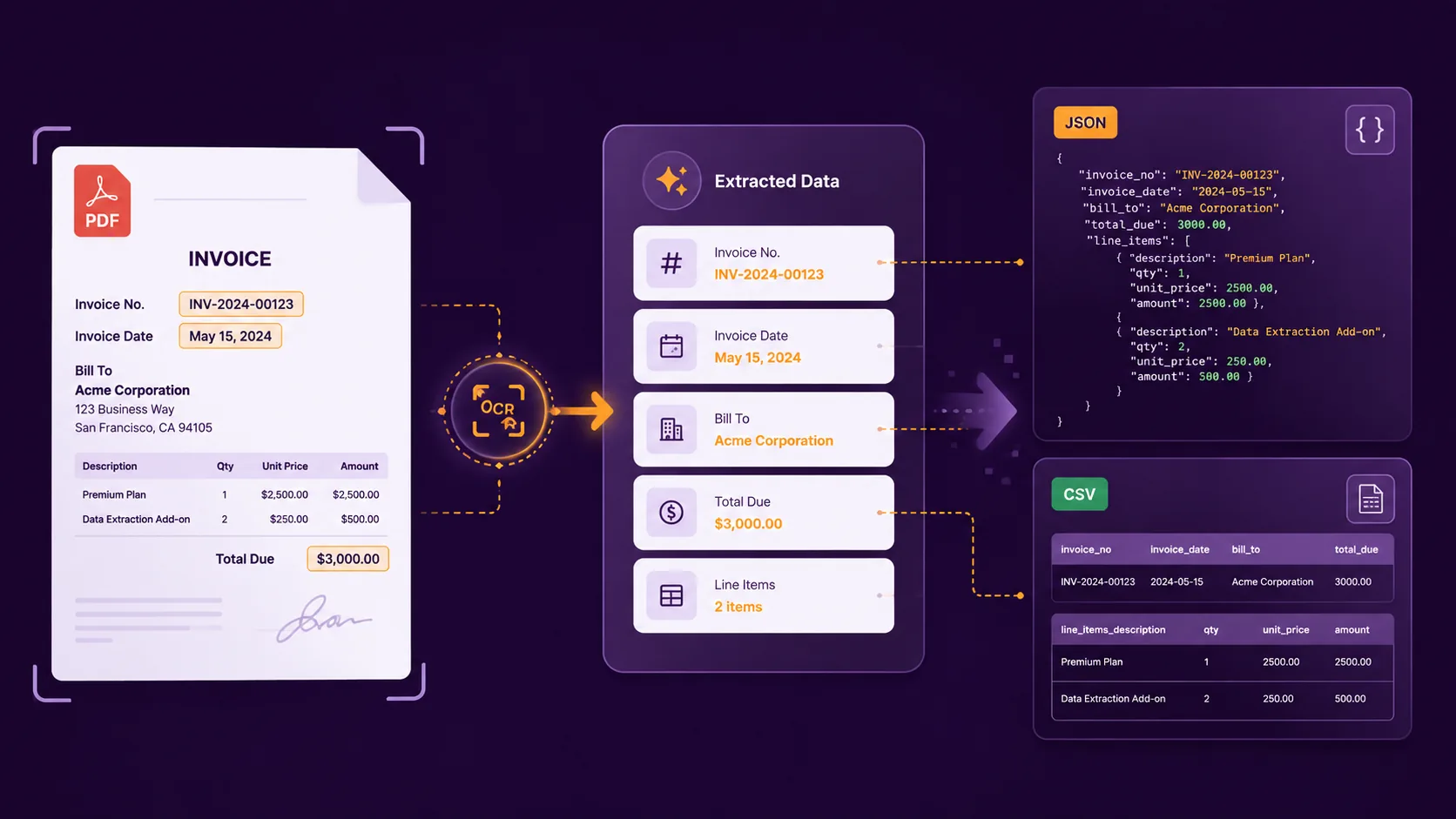
Statt ein ganzes Dokument zurückzugeben, können Sie bei der feldbasierten PDF-Datenextraktion zuerst festlegen, welche Informationen Sie benötigen, und diese Werte als strukturiertes JSON oder CSV zurückerhalten.
Das Wichtigste in Kürze
- Die PDF-Textextraktion ruft den Dokumentinhalt ab, während die strukturierte Datenextraktion ausgewählte Informationen als definierte Felder zurückgibt.
- Wenn Sie bereits wissen, welche Werte Sie brauchen, kann die feldbasierte Extraktion nützlicher sein als die Extraktion des gesamten PDFs.
- Felder können Namen, Datumsangaben, Beträge, Referenzen, Status, Listen und andere Dokumentwerte darstellen.
- Gescannte PDFs benötigen OCR, um ihren Inhalt zu erkennen, bevor bestimmte Informationen strukturiert werden können.
- Mit Heyyel Data Extractor können Sie bei gängigen Dokumenttypen mit vorgeschlagenen Feldern beginnen oder mit Benutzerdefiniert / Leer eine eigene Struktur anlegen.
- Extrahierte Informationen lassen sich prüfen und als JSON oder CSV exportieren.
PDF-Textextraktion vs. strukturierte PDF-Datenextraktion
Ein PDF kann Hunderte oder Tausende Informationen enthalten, doch die meisten Geschäftsprozesse benötigen nur einen kleinen Teil davon.
Stellen Sie sich ein Lieferanten-Registrierungsdokument mit Firmendaten, Kontakten, Zahlungsbedingungen, Bankdaten und Rechtstexten vor. Ihr Workflow braucht vielleicht nur:
company_name
registration_number
contact_email
payment_terms
Ein herkömmlicher PDF-Textextraktor liefert das Dokument möglicherweise so zurück:
SUPPLIER REGISTRATION FORM

Northstar Services
Registration Number: REG-58421

Primary Contact
Sarah Martin
finance@example.com

Payment Terms
Invoices shall be paid within 30 days...
Die Information ist technisch vorhanden, aber jemand – oder ein anderes System – muss noch bestimmen, welcher Wert dem Lieferantennamen, der Registernummer, der E-Mail-Adresse oder den Zahlungsbedingungen entspricht.
Bei der strukturierten PDF-Datenextraktion werden zuerst die Zielfelder festgelegt:
{
  "company_name": "Northstar Services",
  "registration_number": "REG-58421",
  "contact_email": "finance@example.com",
  "payment_terms": "30 days"
}Dieser Ansatz wird auch als Dokumentfeldextraktion, Extraktion von Schlüsselinformationen oder Schlüssel-Wert-Extraktion bezeichnet.
4 gängige Wege, Daten aus PDFs zu extrahieren
1. Informationen manuell kopieren und einfügen
Für ein einzelnes Dokument kann die manuelle Extraktion genügen. Sie öffnen das PDF, suchen den benötigten Wert und kopieren ihn in Ihre Tabelle, Ihr CRM oder ein anderes System.
Das Problem entsteht, wenn derselbe Vorgang bei Dutzenden oder Hunderten von Dateien wiederholt werden muss. Jedes PDF muss weiterhin geöffnet, durchsucht, geprüft und von Hand kopiert werden.
2. Das gesamte PDF konvertieren
Eine weitere Möglichkeit ist, das PDF in Text, CSV oder eine Tabelle umzuwandeln. Das funktioniert, wenn der größte Teil des Dokumentinhalts relevant ist.
Wenn Sie das gesamte PDF konvertieren und die gewünschten Informationen anschließend trotzdem in der konvertierten Datei suchen müssen, haben Sie das Dokument konvertiert – die Extraktion aber nicht automatisiert.
Bei einem 15-seitigen Dokument, in dem nur fünf Werte zählen, verlagert die Konvertierung des Ganzen das Suchproblem womöglich nur in ein anderes Format.
3. Einen PDF-Parser entwickeln oder nutzen
Ein PDF-Parser gibt Entwicklern mehr technische Kontrolle. Ein individueller Workflow kann PDF-Text lesen, Tabellen erkennen, Muster identifizieren, Seitenkoordinaten verwenden und Werte vordefinierten Feldern zuordnen.
Das kann bei sehr speziellen technischen Anforderungen sinnvoll sein, verursacht aber auch Wartungsaufwand, wenn sich Layouts oder Formatierungen ändern.
4. Automatisierte feldbasierte Datenextraktion nutzen
Die feldbasierte Extraktion geht vom gewünschten Ergebnis aus. Statt zuerst alles zu extrahieren, legen Sie Felder fest wie:
company_name → Text
registration_number → Text
contract_start_date → Date
annual_value → Number
approved → Boolean
Der Extraktionsprozess identifiziert dann die Werte, die dieser Struktur entsprechen.
| Ihr Ziel | Passender Ansatz |
|---|---|
| Ein PDF lesen | Manuelle Extraktion |
| Den gesamten Dokumenttext abrufen | Textextraktor |
| Eine einfache Tabelle konvertieren | PDF-Konverter |
| Eigene technische Logik entwickeln | PDF-Parser |
| Einen bekannten Satz von Feldern extrahieren | Strukturierte Feldextraktion |
| Gescannte Dokumente verarbeiten | OCR + Datenextraktion |
| Eine eigene Dokumentstruktur festlegen | Benutzerdefinierte Datenextraktion |
So extrahieren Sie bestimmte Daten aus einem PDF mit Heyyel Data Extractor
Mit Heyyel Data Extractor legen Sie fest, welche Informationen Sie abrufen möchten, bevor das Dokument verarbeitet wird. Der Ablauf lässt sich auf fünf Hauptschritte reduzieren.
Schritt 1 — Dokument hochladen
Laden Sie zunächst die Datei hoch, die Sie verarbeiten möchten. Heyyel Data Extractor unterstützt PDF, PNG, JPG, WebP und TIFF; die Quelle kann also ein digitales PDF, ein Scan oder ein Bild sein.
Schritt 2 — Dokumenttyp wählen oder mit Benutzerdefiniert / Leer beginnen
Sie können mit mehreren Dokumenttypen beginnen, darunter:
- Rechnung
- Beleg
- Ausweis / Reisepass
- Visitenkarte
- Vertrag
- Kontoauszug
- Rohdaten
- Benutzerdefiniert / Leer
Voreinstellungen liefern vorgeschlagene Felder. Passt das Dokument in keine Standardkategorie – oder möchten Sie die volle Kontrolle über das Ergebnis –, verwenden Sie Benutzerdefiniert / Leer.
Schritt 3 — Genau festlegen, was extrahiert werden soll
Jedes Feld beschreibt eine Information, die zurückgegeben werden soll.
| Feldtyp | Nützlich für | Beispiel |
|---|---|---|
| Text | Namen, Adressen, Referenzen, Beschreibungen | Northstar Services |
| Zahl | Beträge, Mengen, Prozentsätze | 12500 |
| Datum | Ausstellungsdaten, Fristen, Beginndaten | 2026-09-01 |
| Boolesch | Ja/Nein-Bedingungen | true |
| Listen / strukturierte Felder | Produkte, Buchungen, Personen, wiederholte Datensätze | Mehrere Rechnungspositionen |
Verwenden Sie präzise Feldnamen
Ein Feld namens date kann zu vage sein, wenn ein Vertrag ein Unterschriftsdatum, ein Beginndatum, ein Verlängerungsdatum und ein Ablaufdatum enthält.
Verwenden Sie stattdessen einen präzisen Namen wie contract_effective_date.
Ergänzen Sie einen Extraktionshinweis, wenn das Feld Kontext braucht
Reicht der Feldname allein nicht aus, fügen Sie eine Anweisung hinzu, die beschreibt, was der Wert bedeutet.
Den nach Steuern und Rabatten zu zahlenden Endbetrag extrahieren.
Oder für ein Datum:
Das Datum extrahieren, an dem die Vereinbarung wirksam wird, nicht das Unterschriftsdatum.
Felder lassen sich auch als Pflichtfelder markieren. Heyyel Data Extractor unterstützt 77 Sprachen, mit automatischer Spracherkennung oder bei Bedarf manueller Auswahl.
Schritt 4 — Extraktion starten und Ergebnis prüfen
Sind die Felder konfiguriert, starten Sie die Extraktion. Die Ausgabe folgt der von Ihnen definierten Struktur, statt einfach den PDF-Inhalt wiederzugeben.
{
  "supplier_name": "Northstar Services",
  "registration_number": "REG-58421",
  "contact_email": "finance@example.com",
  "payment_terms": "30 days",
  "approved": true
}
Die extrahierten Werte lassen sich neben dem Quelldokument prüfen, was hilft, wenn ein PDF mehrere ähnliche Werte enthält.
Schritt 5 — Daten als JSON oder CSV exportieren
Nach Abschluss der Extraktion können die Informationen in einem strukturierten Format exportiert werden.
PDF zu JSON
{
  "supplier_name": "Northstar Services",
  "registration_number": "REG-58421",
  "contact_email": "finance@example.com",
  "payment_terms": "30 days"
}
PDF zu CSV
| Lieferant | Registrierung | Zahlungsbedingungen | |
|---|---|---|---|
| Northstar Services | REG-58421 | finance@example.com | 30 Tage |
| Atlas Group | REG-58422 | billing@example.com | 45 Tage |
Das unterscheidet sich von der Umwandlung des gesamten PDFs in CSV, weil nur die für die Extraktion gewählten Felder Teil des Datensatzes werden.
Und gescannte PDFs?
Nicht jedes PDF enthält auswählbaren Text. Ein gescanntes PDF kann nur Bilder von Seiten enthalten, sodass OCR nötig ist, bevor die relevanten Informationen extrahiert werden können.
OCR beantwortet „Welcher Text steht auf dieser Seite?“ Die Datenextraktion beantwortet „Welche Werte entsprechen den Informationen, die mein Workflow braucht?“
Rohdaten oder bestimmte Felder: Was sollten Sie verwenden?
| Rohdaten | Bestimmte Felder |
|---|---|
| Nützlich, wenn Sie umfassendere Dokumentinhalte möchten | Nützlich, wenn Sie bereits wissen, welche Werte Sie brauchen |
| Einzelne Felder müssen nicht zuerst definiert werden | Sie legen die erwartete Extraktionsstruktur fest |
| Geeignet, wenn der nächste Schritt den Großteil des Dokuments braucht | Geeignet für wiederholbare Geschäftsprozesse |
| Umfassendere Ausgabe | Gezieltere Ausgabe |
Häufige Herausforderungen bei der Datenextraktion aus PDFs
Unterschiedliche Dokumentlayouts
Dieselbe Information kann in unterschiedlichen Dokumentlayouts auftauchen. Ein Lieferant zeigt die Registernummer im Kopfbereich an, ein anderer platziert sie in einer Tabelle mit Firmeninformationen.
Mehrdeutige Werte
Eine Rechnung kann Rechnungsdatum, Fälligkeitsdatum und Zahlungsdatum enthalten. Ein Vertrag kann Unterschriftsdatum, Beginndatum und Ablaufdatum enthalten. Die Herausforderung besteht darin zu erkennen, welcher Wert dem gesuchten Feld entspricht.
Gescannte oder bildbasierte Dokumente
Gescannte PDFs enthalten möglicherweise keine maschinenlesbare Textebene, daher ist OCR nötig, bevor ihre Informationen strukturiert werden können.
Tabellen und wiederholte Informationen
Rechnungspositionen, Banktransaktionen, Produkte und andere wiederholte Datensätze müssen einander zugeordnet bleiben, statt als unzusammenhängender Text zurückgegeben zu werden.
Geschäftsspezifische Terminologie
Ein Dokument verwendet Kundenreferenz, ein anderes Kontoreferenz und wieder ein anderes Kundennummer für dasselbe Konzept. Die Bedeutung des Feldes festzulegen kann daher wichtiger sein, als eine Bezeichnung exakt zu treffen.
Wann ist die feldbasierte PDF-Extraktion nützlich?
Finanzen
Rechnungsnummer, Rechnungsdatum, Gesamtbetrag, Währung und Zahlungsstatus.
Recht
Vertragsparteien, Beginndatum, Ablaufdatum, Verlängerungsbedingungen und ausgewählte Klauseln.
Einkauf
Lieferantenname, Produktreferenz, Mengen, Preise und Zahlungsbedingungen.
Betrieb
Standort, Projekt, Messwerte, Status und nächste Aktion aus geschäftsspezifischen Dokumenten.
Welche PDF-Extraktionsmethode sollten Sie wählen?
Beginnen Sie mit der Ausgabe, die Sie brauchen. Soll das Endergebnis ein bekannter Satz von Feldern sein, passt die strukturierte Feldextraktion meist besser als die Konvertierung des gesamten Dokuments.
| Ihr Ziel | Passender Ansatz |
|---|---|
| Ein PDF lesen | Manuelle Extraktion |
| Den gesamten Dokumenttext abrufen | Textextraktor |
| Eine einfache Tabelle konvertieren | PDF-Konverter |
| Eigene technische Logik entwickeln | PDF-Parser |
| Einen bekannten Satz von Feldern extrahieren | Strukturierte Feldextraktion |
| Gescannte Dokumente verarbeiten | OCR + Datenextraktion |
| Eine eigene Dokumentstruktur festlegen | Benutzerdefinierte Datenextraktion |
Extrahieren Sie die Informationen, die Ihr Workflow wirklich braucht
Hängt Ihr nächster Schritt nur von einem bestimmten Satz von Werten ab, legen Sie diese Felder zuerst fest und erhalten Sie ein saubereres, besser nutzbares strukturiertes Ergebnis.
Bestimmte Daten aus Ihrem PDF extrahieren →Häufig gestellte Fragen
Wie kann ich bestimmte Daten aus einem PDF extrahieren?
Legen Sie die benötigten Felder fest und verwenden Sie ein Tool zur Dokumentendatenextraktion, das diese Werte einzeln zurückgibt, statt den gesamten Dokumenttext abzurufen.
Kann ich nur ausgewählte Felder aus einem PDF extrahieren?
Ja. Die Dokumentfeldextraktion ist dafür ausgelegt, ausgewählte Informationen aus einem PDF nach einer vordefinierten Struktur abzurufen.
Kann ich Daten aus einem gescannten PDF extrahieren?
Ja. Ein gescanntes PDF benötigt zuerst OCR, um den Inhalt zu erkennen; danach können die Informationen den benötigten Feldern zugeordnet werden.
Kann ich PDF-Daten ohne Programmieren extrahieren?
Ja. Ein konfigurierbares Extraktionstool ermöglicht es, Felder festzulegen und Dokumente zu verarbeiten, ohne einen eigenen PDF-Parser zu entwickeln und zu warten.
Kann ich PDF-Daten nach JSON extrahieren?
Ja. PDF zu JSON ist nützlich, wenn Dokumentwerte unter Beibehaltung ihrer Struktur an Software, Datenbanken oder automatisierte Workflows weitergegeben werden sollen.
Können extrahierte PDF-Daten als CSV exportiert werden?
Ja. CSV ist nützlich, wenn ausgewählte Felder als Zeilen und Spalten für Tabellenkalkulationen oder andere tabellarische Workflows dargestellt werden sollen.
Was ist der Unterschied zwischen OCR und PDF-Datenextraktion?
OCR erkennt maschinenlesbaren Text aus gescannten oder bildbasierten Dokumenten. Die Datenextraktion identifiziert und strukturiert aus diesem Inhalt die konkreten Informationen, die Sie brauchen.
Was, wenn mein PDF nicht zu einem Standarddokumenttyp passt?
Verwenden Sie in Heyyel Data Extractor Benutzerdefiniert / Leer, um eigene Felder festzulegen und eine auf das Dokument zugeschnittene Extraktionsstruktur zu erstellen.