
PDF दस्तावेज़ों से विशिष्ट डेटा अपने-आप कैसे निकालें
PDF से टेक्स्ट निकालना अपेक्षाकृत आसान है। लेकिन वे चंद मान निकालना जो आपके वर्कफ़्लो को वास्तव में चाहिए, एक अलग समस्या है।
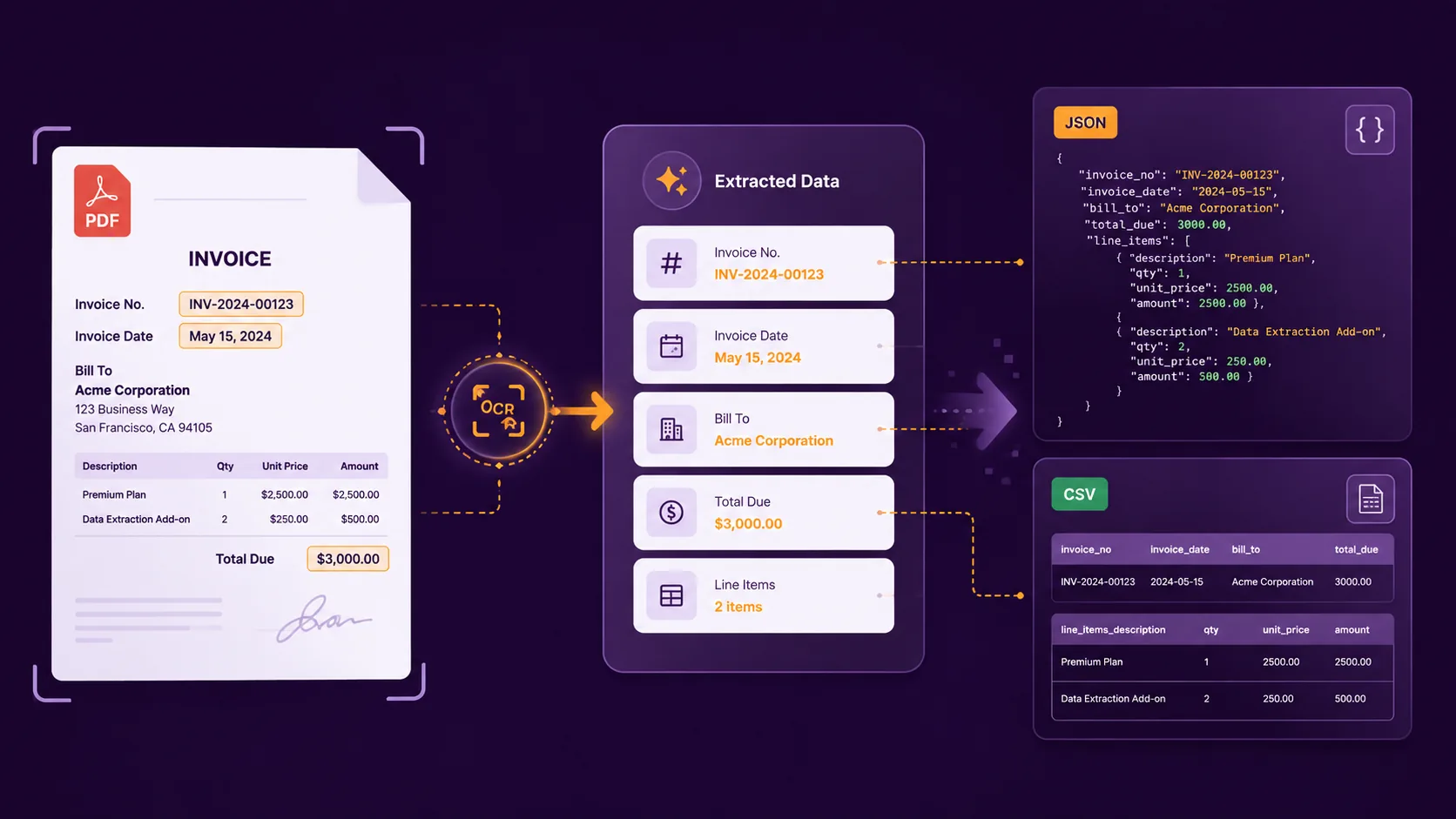
पूरा दस्तावेज़ लौटाने के बजाय फ़ील्ड-आधारित PDF डेटा निष्कर्षण आपको पहले यह परिभाषित करने देता है कि आपको कौन-सी जानकारी चाहिए, और फिर उन मानों को संरचित JSON या CSV के रूप में लौटाता है।
मुख्य बातें
- PDF टेक्स्ट निष्कर्षण दस्तावेज़ की सामग्री निकालता है, जबकि संरचित डेटा निष्कर्षण चुनी हुई जानकारी को परिभाषित फ़ील्ड के रूप में लौटाता है।
- अगर आप पहले से जानते हैं कि आपको कौन-से मान चाहिए, तो पूरे PDF को निकालने से फ़ील्ड-आधारित निष्कर्षण ज़्यादा उपयोगी हो सकता है।
- फ़ील्ड नाम, तारीख़ें, राशियाँ, संदर्भ, स्थितियाँ, सूचियाँ और दस्तावेज़ के अन्य मान दर्शा सकते हैं।
- स्कैन किए गए PDF में विशिष्ट जानकारी को संरचित करने से पहले उसकी सामग्री पहचानने के लिए OCR चाहिए।
- Heyyel Data Extractor के साथ आप आम दस्तावेज़ प्रकारों के सुझाए गए फ़ील्ड से शुरू कर सकते हैं या कस्टम / खाली से अपनी संरचना बना सकते हैं।
- निकाली गई जानकारी की समीक्षा की जा सकती है और उसे JSON या CSV में एक्सपोर्ट किया जा सकता है।
PDF टेक्स्ट निष्कर्षण बनाम संरचित PDF डेटा निष्कर्षण
एक PDF में सैकड़ों या हज़ारों जानकारियाँ हो सकती हैं, लेकिन ज़्यादातर व्यावसायिक प्रक्रियाओं को उनमें से सिर्फ़ एक छोटे हिस्से की ज़रूरत होती है।
एक आपूर्तिकर्ता पंजीकरण दस्तावेज़ की कल्पना कीजिए जिसमें कंपनी का विवरण, संपर्क, भुगतान शर्तें, बैंकिंग जानकारी और कानूनी टेक्स्ट है। आपके वर्कफ़्लो को शायद सिर्फ़ यह चाहिए:
company_name
registration_number
contact_email
payment_terms
एक पारंपरिक PDF टेक्स्ट एक्सट्रैक्टर दस्तावेज़ को कुछ इस तरह लौटा सकता है:
SUPPLIER REGISTRATION FORM

Northstar Services
Registration Number: REG-58421

Primary Contact
Sarah Martin
finance@example.com

Payment Terms
Invoices shall be paid within 30 days...
जानकारी तकनीकी रूप से उपलब्ध है, लेकिन किसी को — या किसी दूसरे सिस्टम को — अब भी तय करना पड़ता है कि कौन-सा मान आपूर्तिकर्ता के नाम, पंजीकरण संख्या, ईमेल या भुगतान शर्तों से मेल खाता है।
संरचित PDF डेटा निष्कर्षण में पहले लक्षित फ़ील्ड परिभाषित किए जाते हैं:
{
  "company_name": "Northstar Services",
  "registration_number": "REG-58421",
  "contact_email": "finance@example.com",
  "payment_terms": "30 days"
}इस दृष्टिकोण को दस्तावेज़ फ़ील्ड निष्कर्षण, मुख्य जानकारी निष्कर्षण या की-वैल्यू निष्कर्षण भी कहा जाता है।
PDF से डेटा निकालने के 4 आम तरीके
1. जानकारी को हाथ से कॉपी और पेस्ट करना
एक दस्तावेज़ के लिए मैन्युअल निष्कर्षण काफ़ी हो सकता है। आप PDF खोलते हैं, ज़रूरी मान ढूँढते हैं और उसे अपनी स्प्रेडशीट, CRM या किसी अन्य सिस्टम में कॉपी कर देते हैं।
समस्या तब आती है जब वही प्रक्रिया दर्जनों या सैकड़ों फ़ाइलों पर दोहरानी पड़ती है। हर PDF को अब भी खोलना, खँगालना, जाँचना और हाथ से कॉपी करना पड़ता है।
2. पूरे PDF को बदलना
दूसरा विकल्प PDF को टेक्स्ट, CSV या स्प्रेडशीट में बदलना है। यह तब काम करता है जब दस्तावेज़ की ज़्यादातर सामग्री प्रासंगिक हो।
अगर आप पूरा PDF बदल देते हैं और फिर भी चाहे गए जानकारी को बदली हुई फ़ाइल में खोजना पड़ता है, तो आपने दस्तावेज़ बदला है — निष्कर्षण को स्वचालित नहीं किया।
15 पेज के ऐसे दस्तावेज़ के लिए जिसमें सिर्फ़ पाँच मान मायने रखते हैं, सब कुछ बदलने से वही खोज की समस्या बस किसी दूसरे फ़ॉर्मैट में चली जाती है।
3. PDF पार्सर बनाना या इस्तेमाल करना
PDF पार्सर डेवलपर को ज़्यादा तकनीकी नियंत्रण देता है। एक कस्टम वर्कफ़्लो PDF का टेक्स्ट पढ़ सकता है, तालिकाएँ पहचान सकता है, पैटर्न खोज सकता है, पेज के निर्देशांक इस्तेमाल कर सकता है और मानों को पूर्वनिर्धारित फ़ील्ड से जोड़ सकता है।
यह बहुत विशिष्ट तकनीकी ज़रूरतों के लिए सही हो सकता है, लेकिन लेआउट या फ़ॉर्मैटिंग बदलने पर इससे रखरखाव का काम भी पैदा होता है।
4. फ़ील्ड-आधारित स्वचालित डेटा निष्कर्षण का उपयोग
फ़ील्ड-आधारित निष्कर्षण उस नतीजे से शुरू होता है जो आप चाहते हैं। पहले सब कुछ निकालने के बजाय आप ऐसे फ़ील्ड परिभाषित करते हैं:
company_name → Text
registration_number → Text
contract_start_date → Date
annual_value → Number
approved → Boolean
फिर निष्कर्षण प्रक्रिया उस संरचना से मेल खाने वाले मानों की पहचान करती है।
| आपका लक्ष्य | उपयुक्त तरीका |
|---|---|
| एक PDF पढ़ना | मैन्युअल निष्कर्षण |
| दस्तावेज़ का पूरा टेक्स्ट निकालना | टेक्स्ट एक्सट्रैक्टर |
| एक सरल तालिका बदलना | PDF कन्वर्टर |
| कस्टम तकनीकी लॉजिक बनाना | PDF पार्सर |
| फ़ील्ड का एक ज्ञात सेट निकालना | संरचित फ़ील्ड निष्कर्षण |
| स्कैन किए गए दस्तावेज़ प्रोसेस करना | OCR + डेटा निष्कर्षण |
| अपनी दस्तावेज़ संरचना परिभाषित करना | कस्टम डेटा निष्कर्षण |
Heyyel Data Extractor से PDF से विशिष्ट डेटा कैसे निकालें
Heyyel Data Extractor आपको दस्तावेज़ प्रोसेस करने से पहले यह परिभाषित करने देता है कि कौन-सी जानकारी निकालनी है। प्रक्रिया को पाँच मुख्य चरणों में समेटा जा सकता है।
चरण 1 — अपना दस्तावेज़ अपलोड करें
जिस फ़ाइल को प्रोसेस करना है, उसे अपलोड करके शुरू करें। Heyyel Data Extractor PDF, PNG, JPG, WebP और TIFF का समर्थन करता है, इसलिए स्रोत डिजिटल PDF, स्कैन या छवि हो सकता है।
चरण 2 — दस्तावेज़ प्रकार चुनें या कस्टम / खाली से शुरू करें
आप कई दस्तावेज़ प्रकारों से शुरू कर सकते हैं, जिनमें ये शामिल हैं:
प्रीसेट सुझाए गए फ़ील्ड देते हैं। अगर दस्तावेज़ किसी मानक श्रेणी में नहीं बैठता — या आप नतीजे पर पूरा नियंत्रण चाहते हैं — तो कस्टम / खाली इस्तेमाल करें।
चरण 3 — ठीक-ठीक तय करें कि आप क्या निकालना चाहते हैं
हर फ़ील्ड उस जानकारी का वर्णन करता है जो आप वापस पाना चाहते हैं।
| फ़ील्ड प्रकार | किसके लिए उपयोगी | उदाहरण |
|---|---|---|
| टेक्स्ट | नाम, पते, संदर्भ, विवरण | Northstar Services |
| संख्या | राशियाँ, मात्राएँ, प्रतिशत | 12500 |
| तारीख़ | जारी करने की तारीख़ें, समय-सीमाएँ, प्रभावी तिथियाँ | 2026-09-01 |
| बूलियन | हाँ/नहीं वाली शर्तें | true |
| सूचियाँ / संरचित फ़ील्ड | उत्पाद, लेन-देन, लोग, दोहराए जाने वाले रिकॉर्ड | कई लाइन आइटम |
सटीक फ़ील्ड नाम इस्तेमाल करें
अगर किसी अनुबंध में हस्ताक्षर की तारीख़, प्रभावी तिथि, नवीनीकरण की तारीख़ और समाप्ति तिथि हो, तो date नाम का फ़ील्ड बहुत अस्पष्ट हो सकता है।
इसके बजाय contract_effective_date जैसा सटीक नाम इस्तेमाल करें।
जब फ़ील्ड को संदर्भ चाहिए, तब निष्कर्षण संकेत जोड़ें
अगर अकेला फ़ील्ड नाम काफ़ी नहीं है, तो एक निर्देश जोड़ें जो बताए कि मान का क्या मतलब है।
कर और छूट के बाद देय अंतिम राशि निकालें।
या किसी तारीख़ के लिए:
वह तारीख़ निकालें जिस दिन समझौता प्रभावी होता है, हस्ताक्षर की तारीख़ नहीं।
फ़ील्ड को ज़रूरी के रूप में भी चिह्नित किया जा सकता है। Heyyel Data Extractor 77 भाषाओं का समर्थन करता है, जिनमें भाषा की स्वतः पहचान या ज़रूरत पड़ने पर मैन्युअल चयन शामिल है।
चरण 4 — निष्कर्षण चलाएँ और नतीजे की समीक्षा करें
फ़ील्ड कॉन्फ़िगर होने के बाद निष्कर्षण चलाएँ। आउटपुट आपकी परिभाषित संरचना का पालन करता है, सिर्फ़ PDF की सामग्री को दोहराता नहीं।
{
  "supplier_name": "Northstar Services",
  "registration_number": "REG-58421",
  "contact_email": "finance@example.com",
  "payment_terms": "30 days",
  "approved": true
}
निकाले गए मानों की समीक्षा स्रोत दस्तावेज़ के साथ की जा सकती है, जो तब मदद करता है जब PDF में कई मिलते-जुलते मान हों।
चरण 5 — डेटा को JSON या CSV के रूप में एक्सपोर्ट करें
निष्कर्षण पूरा होने के बाद जानकारी को संरचित फ़ॉर्मैट में एक्सपोर्ट किया जा सकता है।
PDF से JSON
{
  "supplier_name": "Northstar Services",
  "registration_number": "REG-58421",
  "contact_email": "finance@example.com",
  "payment_terms": "30 days"
}
PDF से CSV
| आपूर्तिकर्ता | पंजीकरण | ईमेल | भुगतान शर्तें |
|---|---|---|---|
| Northstar Services | REG-58421 | finance@example.com | 30 दिन |
| Atlas Group | REG-58422 | billing@example.com | 45 दिन |
यह पूरे PDF को CSV में बदलने से अलग है, क्योंकि निष्कर्षण के लिए चुने गए फ़ील्ड ही डेटासेट का हिस्सा बनते हैं।
स्कैन किए गए PDF का क्या?
हर PDF में चुनने योग्य टेक्स्ट नहीं होता। स्कैन किए गए PDF में सिर्फ़ पेजों की छवियाँ हो सकती हैं, यानी प्रासंगिक जानकारी निकालने से पहले OCR की ज़रूरत होती है।
OCR जवाब देता है “इस पेज पर कौन-सा टेक्स्ट है?” डेटा निष्कर्षण जवाब देता है “कौन-से मान उस जानकारी से मेल खाते हैं जो मेरे वर्कफ़्लो को चाहिए?”
रॉ डेटा या विशिष्ट फ़ील्ड: कौन-सा इस्तेमाल करें?
| रॉ डेटा | विशिष्ट फ़ील्ड |
|---|---|
| तब उपयोगी जब आपको दस्तावेज़ की व्यापक सामग्री चाहिए | तब उपयोगी जब आप पहले से जानते हैं कि आपको कौन-से मान चाहिए |
| पहले अलग-अलग फ़ील्ड परिभाषित करने की ज़रूरत नहीं | आप अपेक्षित निष्कर्षण संरचना परिभाषित करते हैं |
| तब उपयुक्त जब अगले चरण को दस्तावेज़ का ज़्यादातर हिस्सा चाहिए | दोहराए जा सकने वाले व्यावसायिक वर्कफ़्लो के लिए उपयुक्त |
| व्यापक आउटपुट | ज़्यादा लक्षित आउटपुट |
PDF से डेटा निकालते समय आम चुनौतियाँ
अलग-अलग दस्तावेज़ लेआउट
वही जानकारी अलग-अलग दस्तावेज़ लेआउट में दिख सकती है। एक आपूर्तिकर्ता पंजीकरण संख्या हेडर में दिखा सकता है, जबकि दूसरा उसे कंपनी की जानकारी वाली तालिका में रखता है।
अस्पष्ट मान
एक इनवॉइस में इनवॉइस की तारीख़, देय तिथि और भुगतान की तारीख़ हो सकती है। एक अनुबंध में हस्ताक्षर की तारीख़, प्रभावी तिथि और समाप्ति तिथि हो सकती है। चुनौती यह पहचानने की है कि कौन-सा मान आपके ज़रूरी फ़ील्ड को दर्शाता है।
स्कैन किए गए या छवि-आधारित दस्तावेज़
स्कैन किए गए PDF में मशीन-पठनीय टेक्स्ट लेयर नहीं हो सकती, इसलिए उनकी जानकारी संरचित करने से पहले OCR ज़रूरी है।
तालिकाएँ और दोहराई जाने वाली जानकारी
इनवॉइस की लाइन आइटम, बैंक लेन-देन, उत्पाद और दोहराए जाने वाले अन्य रिकॉर्ड को असंबद्ध टेक्स्ट के रूप में लौटाने के बजाय एक-दूसरे से जुड़ा रहना चाहिए।
व्यवसाय-विशिष्ट शब्दावली
एक ही अवधारणा के लिए एक दस्तावेज़ में ग्राहक संदर्भ, दूसरे में खाता संदर्भ और तीसरे में क्लाइंट नंबर लिखा हो सकता है। इसलिए किसी एक लेबल से ठीक-ठीक मेल खाने से ज़्यादा फ़ील्ड का अर्थ परिभाषित करना मायने रख सकता है।
फ़ील्ड-आधारित PDF निष्कर्षण कब उपयोगी है?
वित्त
इनवॉइस नंबर, इनवॉइस की तारीख़, कुल राशि, मुद्रा और भुगतान की स्थिति।
कानूनी
अनुबंध के पक्ष, प्रभावी तिथि, समाप्ति तिथि, नवीनीकरण की शर्तें और चुने हुए खंड।
खरीद
आपूर्तिकर्ता का नाम, उत्पाद संदर्भ, मात्राएँ, कीमतें और भुगतान शर्तें।
संचालन
व्यवसाय-विशिष्ट दस्तावेज़ों से साइट, परियोजना, माप, स्थिति और अगली कार्रवाई।
आपको कौन-सी PDF निष्कर्षण विधि चुननी चाहिए?
उस आउटपुट से शुरू करें जो आपको चाहिए। अगर अंतिम नतीजा फ़ील्ड का एक ज्ञात सेट होना है, तो पूरे दस्तावेज़ को बदलने से संरचित फ़ील्ड निष्कर्षण आम तौर पर बेहतर बैठता है।
| आपका लक्ष्य | उपयुक्त तरीका |
|---|---|
| एक PDF पढ़ना | मैन्युअल निष्कर्षण |
| दस्तावेज़ का पूरा टेक्स्ट निकालना | टेक्स्ट एक्सट्रैक्टर |
| एक सरल तालिका बदलना | PDF कन्वर्टर |
| कस्टम तकनीकी लॉजिक बनाना | PDF पार्सर |
| फ़ील्ड का एक ज्ञात सेट निकालना | संरचित फ़ील्ड निष्कर्षण |
| स्कैन किए गए दस्तावेज़ प्रोसेस करना | OCR + डेटा निष्कर्षण |
| अपनी दस्तावेज़ संरचना परिभाषित करना | कस्टम डेटा निष्कर्षण |
वही जानकारी निकालें जो आपके वर्कफ़्लो को वास्तव में चाहिए
जब आपका अगला चरण सिर्फ़ मानों के एक खास सेट पर निर्भर करता है, तब पहले उन फ़ील्ड को परिभाषित करें और ज़्यादा साफ़, ज़्यादा उपयोगी संरचित नतीजा पाएँ।
अपने PDF से विशिष्ट डेटा निकालें →अक्सर पूछे जाने वाले प्रश्न
मैं PDF से विशिष्ट डेटा कैसे निकाल सकता हूँ?
अपने ज़रूरी फ़ील्ड परिभाषित करें और दस्तावेज़ का पूरा टेक्स्ट निकालने के बजाय उन मानों को अलग-अलग लौटाने के लिए दस्तावेज़ डेटा निष्कर्षण टूल इस्तेमाल करें।
क्या मैं PDF से सिर्फ़ चुने हुए फ़ील्ड निकाल सकता हूँ?
हाँ। दस्तावेज़ फ़ील्ड निष्कर्षण PDF से पूर्वनिर्धारित संरचना के अनुसार चुनी हुई जानकारी निकालने के लिए बना है।
क्या मैं स्कैन किए गए PDF से डेटा निकाल सकता हूँ?
हाँ। स्कैन किए गए PDF को पहले सामग्री पहचानने के लिए OCR चाहिए, उसके बाद जानकारी को ज़रूरी फ़ील्ड से जोड़ा जा सकता है।
क्या मैं बिना कोडिंग के PDF डेटा निकाल सकता हूँ?
हाँ। एक कॉन्फ़िगर करने योग्य निष्कर्षण टूल आपको अपना PDF पार्सर बनाए और संभाले बिना फ़ील्ड परिभाषित करने और दस्तावेज़ प्रोसेस करने देता है।
क्या मैं PDF डेटा को JSON में निकाल सकता हूँ?
हाँ। जब दस्तावेज़ के मान उनकी संरचना बनाए रखते हुए सॉफ़्टवेयर, डेटाबेस या स्वचालित वर्कफ़्लो को भेजने हों, तब PDF से JSON उपयोगी है।
क्या निकाला गया PDF डेटा CSV में एक्सपोर्ट किया जा सकता है?
हाँ। जब चुने हुए फ़ील्ड को स्प्रेडशीट या अन्य तालिका-रूप वर्कफ़्लो के लिए पंक्तियों और स्तंभों में दिखाना हो, तब CSV उपयोगी है।
OCR और PDF डेटा निष्कर्षण में क्या अंतर है?
OCR स्कैन किए गए या छवि-आधारित दस्तावेज़ों से मशीन-पठनीय टेक्स्ट पहचानता है। डेटा निष्कर्षण उस सामग्री से आपकी ज़रूरी विशिष्ट जानकारी की पहचान और संरचना करता है।
अगर मेरा PDF किसी मानक दस्तावेज़ प्रकार से मेल न खाए तो?
अपने फ़ील्ड परिभाषित करने और दस्तावेज़ के अनुरूप निष्कर्षण संरचना बनाने के लिए Heyyel Data Extractor में कस्टम / खाली इस्तेमाल करें।